AI 建站课程
从资料到上线:跟着卡片一步步做出你的英文官网。全程只用日常中文和 AI 对话,不需要写代码、不需要打开终端。共 17 张学习卡片、81 张实拍截图,外加日常速查和两份查阅手册。
下载网站模板文件夹(zip,约 272K)做网站的第一步,见[卡 0](00-开始前.md)
1怎么用这套课程
- 按顺序读:每读一张卡就跟着做完,再进入下一张;卡片右上角的「状态」会告诉你这张卡实测到什么程度。
- 灰框里的话照着说:卡片里带「在对话框里输入」灰框的内容,就是你要对 AI 说的原话,点「复制」可直接粘贴到 WorkBuddy 对话框。
- 截图点一下可放大:看不清的界面截图,点图放大看细节——滚轮或双指缩放、按住拖动移动、双击复位,再点空白处关闭。
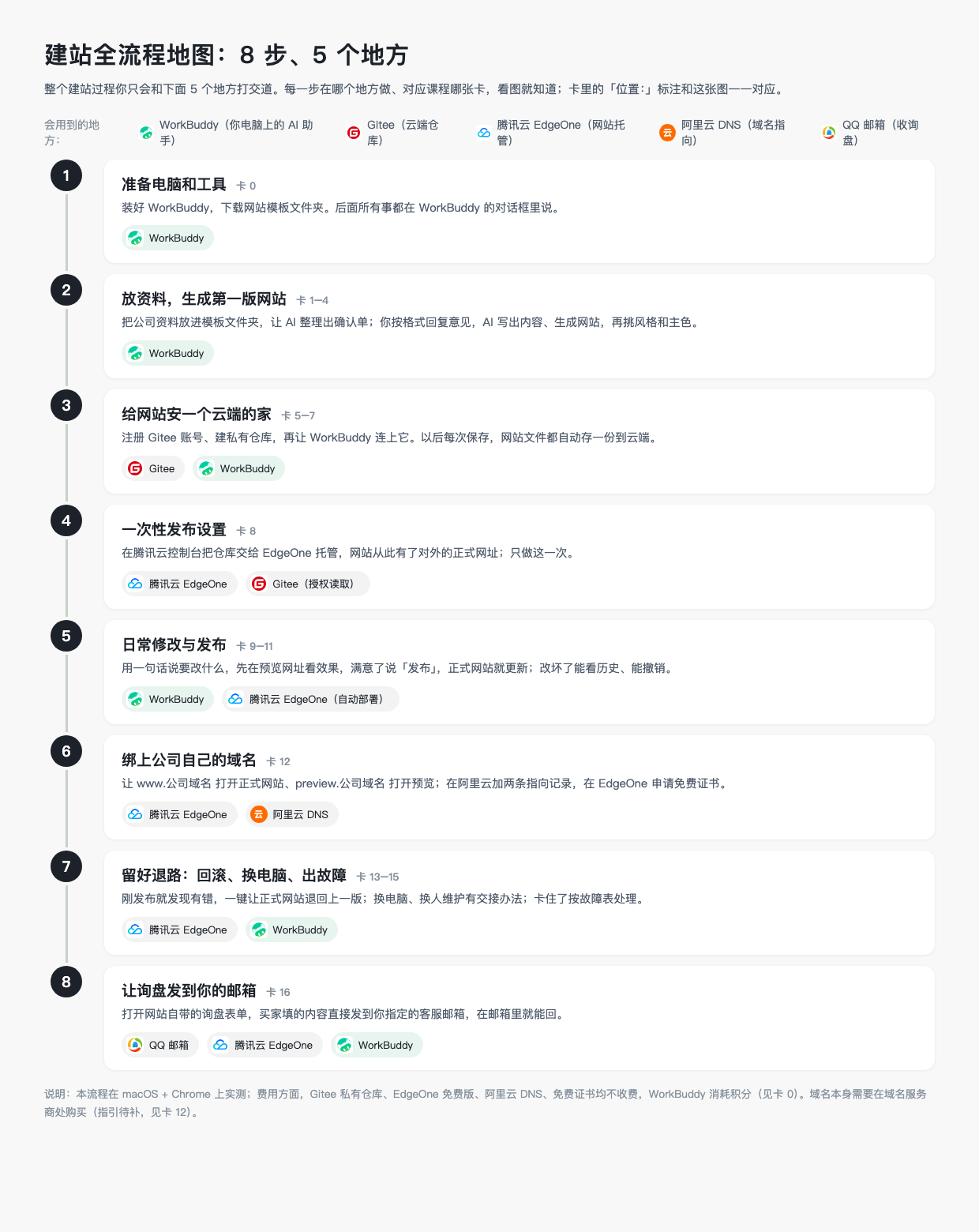
- 「位置:」标签:每一步开头的小标签告诉你这一步在哪个平台操作(WorkBuddy、Gitee、腾讯云 EdgeOne、阿里云 DNS、QQ 邮箱,共 5 个)。
- 上线后查日常速查:改内容、发版本、收询盘这些天天要做的事,查「日常速查」一句话搞定,不用重翻课程。
- 不懂的词查术语表:按主题分组,每条一两句大白话;花多少钱查「费用与额度」。
2学习路径(按顺序)
-
00 开始前卡 0 开始前:准备电脑、软件和网站模板
你会准备好做网站需要的全部东西,并记住和 AI 打交道的几条通用规则。
-
01 资料准备卡 1 资料准备
你就能把网站要用的资料放对位置,并在放进去之前处理好敏感信息。
-
02 整理资料与确认单卡 2 整理资料与确认单
你就能让 AI 把资料整理成《内容确认单》和《内容草稿》,并知道怎么看待里面的"请提供依据,否则删除"。
-
03 回复确认单卡 3 回复确认单
你就能按格式回复确认单,让 AI 写好内容并生成第一版网站。
-
04 看网站与选风格卡 4 看网站与选风格
你就能在 WorkBuddy 界面里直接看网站,并用一句话挑风格、定主色。
-
05 注册 Gitee 账号卡 5 注册 Gitee 账号
你就有了一个专门为网站注册的 Gitee 账号,它是网站文件在云端的存放处。
-
06 新建私有仓库卡 6 新建私有仓库
你就有了一个存放网站文件的私有仓库,并拿到了它的地址。
-
07 连接云端卡 7 连接云端(第一次登录)
WorkBuddy 就能把网站文件保存到你的 Gitee 仓库,而且以后不用再输密码。
-
08 发布设置卡 8 发布设置(EdgeOne,一次性)
你的网站就有了对外的正式网址,之后每次保存草稿和发布都会自动部署。
-
09 修改与预览卡 9 修改与预览(存草稿)
你就能用一句话改网站上的任何内容,并在上线前先看到效果。
-
10 发布上线卡 10 发布上线
你就能把草稿里的修改正式推到线上,让外面的访客看到新内容。
-
11 看历史与撤销卡 11 看历史、撤销、回到旧版本
你能查出网站改过哪些版本,也能在改错时退回上一版或某一天的版本。
-
12 绑定自己的域名卡 12 绑定自己的域名
你能让 www.公司域名 打开正式网站、preview.公司域名 打开草稿预览。
-
13 线上应急回滚卡 13 线上应急回滚
你能在刚发布就发现有错时,让正式网站在 10 秒内回到上一版。
-
14 换电脑与换人维护卡 14 换电脑、换人继续维护
你会知道换电脑、换人接手时哪些已经确认、哪些还没验证,不要照着没验证的部分操作。
-
15 故障处理卡 15 故障处理
不用从头读。出了状况先按现象在下面分组里找条目,照「怎么办」做;条目里让你告诉 AI 的,就把引号里那句话原样发给 AI,在同一个任务里发。找不到条目时,把你看到的提示原文发给 AI,再按它的建议处理。
-
16 询盘表单收件卡 16 询盘表单收件(用自己的邮箱)
你能让网站上填的询盘直接发进你自己的邮箱,并在邮箱里回复买家。
3速查与手册(随时翻)
-
日常速查日常速查:一句话让 AI 帮你做
网站上线后,要改内容、发版本、收询盘时回来查;每条都是对 AI 说的原话
-
费用与额度费用与额度:哪些免费、哪些要花钱
不用通读;担心花钱、或积分快用完时回来查
-
术语表术语表
课程卡片里出现的专有名词,按主题分组,每条一两句大白话