卡 13 线上应急回滚
1什么时候用这一招
这张卡只管一件事:刚发布就发现有错,先让正式网站马上回到上一版,把影响止住。整个操作都在腾讯云 EdgeOne 控制台里点,不耗 WorkBuddy 积分、没有费用。想长期回到某个旧版本(比如上周那版),用卡 11:对 AI 说「回到某天那版」,再说「发布」。
2找到要回滚的那条部署
位置:腾讯云 EdgeOne 控制台
打开 EdgeOne 项目 →「构建部署」,在列表里找「环境」为生产、状态为成功的那一条。每条的「提交信息」就是那次发布时的版本说明,靠它认出哪一条是哪一版。
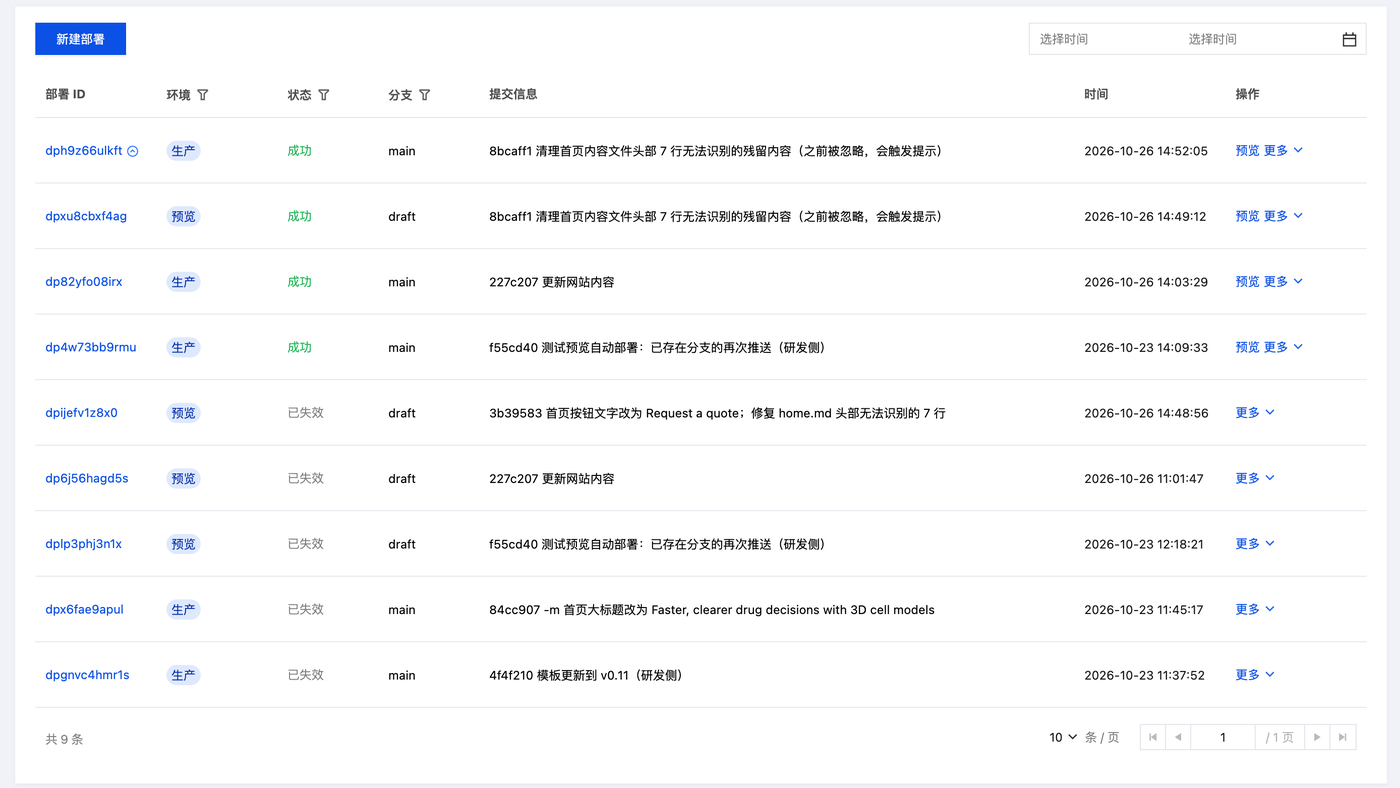
图里生产环境有几条状态为「成功」的部署,各自带提交信息和时间;再往下的记录状态是「已失效」,那一类不能回滚(见后文)。
3点「版本回滚」并核对
位置:腾讯云 EdgeOne 控制台
在这条部署右侧点「更多」,选「版本回滚」。
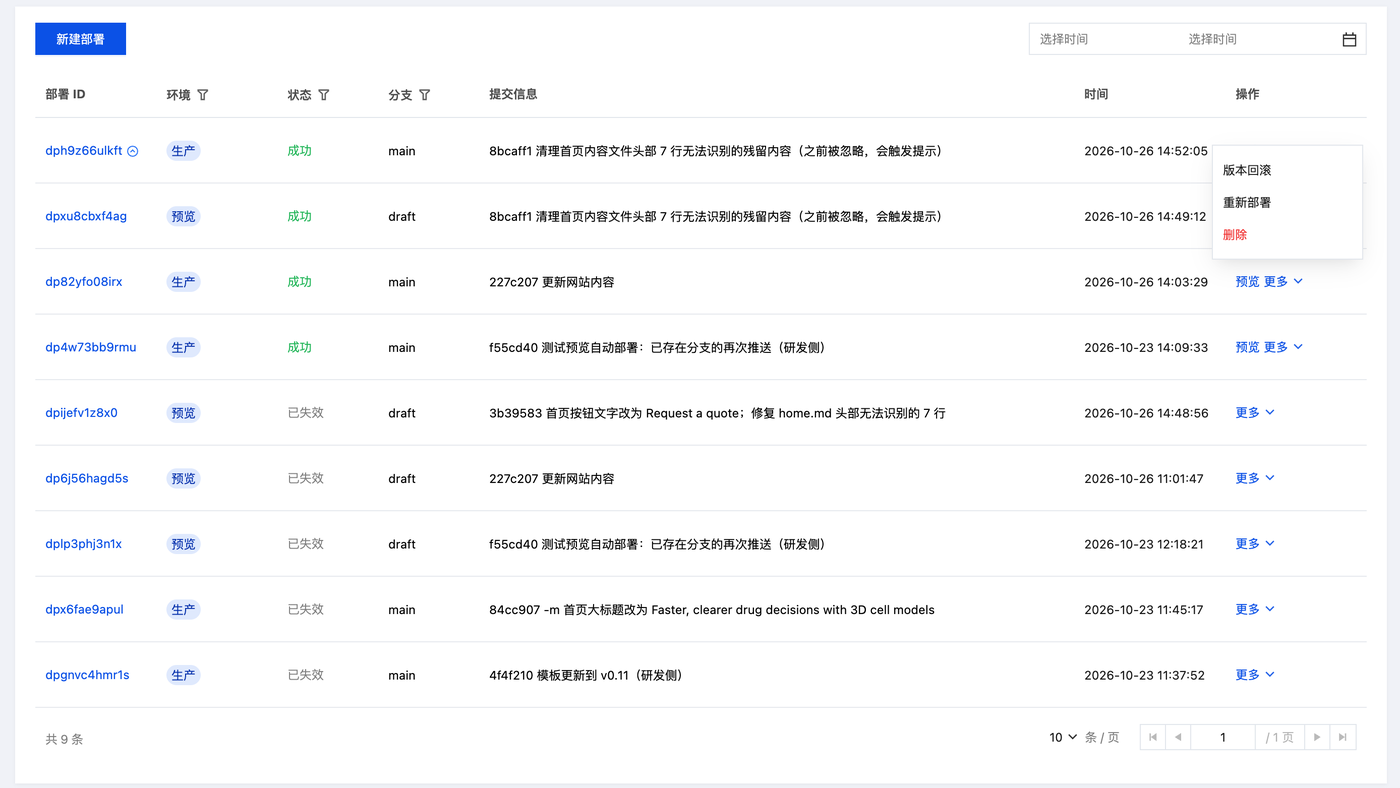
菜单里有「版本回滚」「重新部署」「删除」三项,只点「版本回滚」,另外两项不要点。
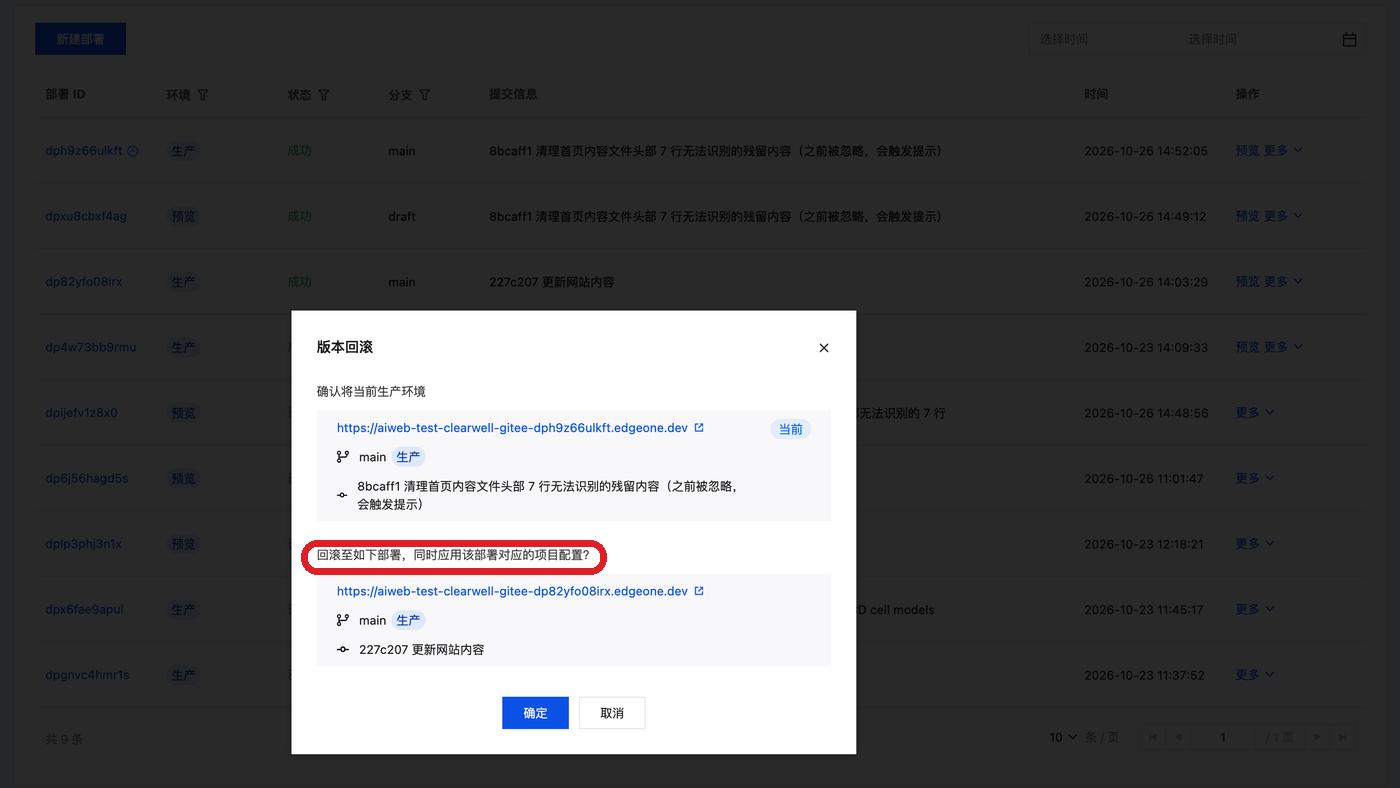
弹窗上半部分是「当前」,也就是现在正式网站用的版本;下半部分是「回滚至」,也就是要切回去的版本。核对红框里的提交信息,确认是你要的那一版,再点「确定」。
约 10 秒后正式网址就变回旧版了,刷新页面查看。
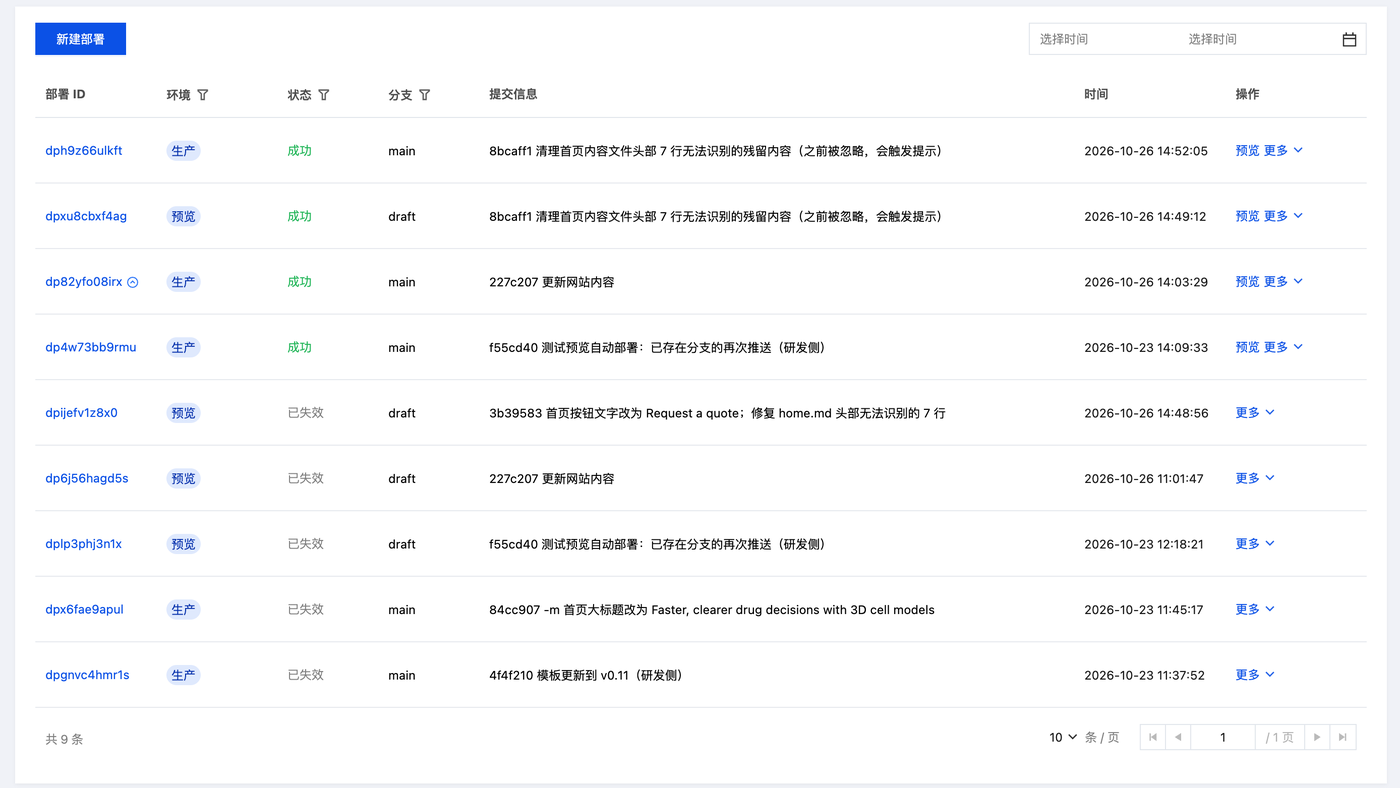
回滚不会新建一条部署,只是把「当前」标记移到你要的那条上,所以列表里不会多出东西,这是正常的。
4想恢复回最新版
位置:腾讯云 EdgeOne 控制台
发现回滚错了,或者错误已经改好要恢复,就对最新那条再做一次「版本回滚」。
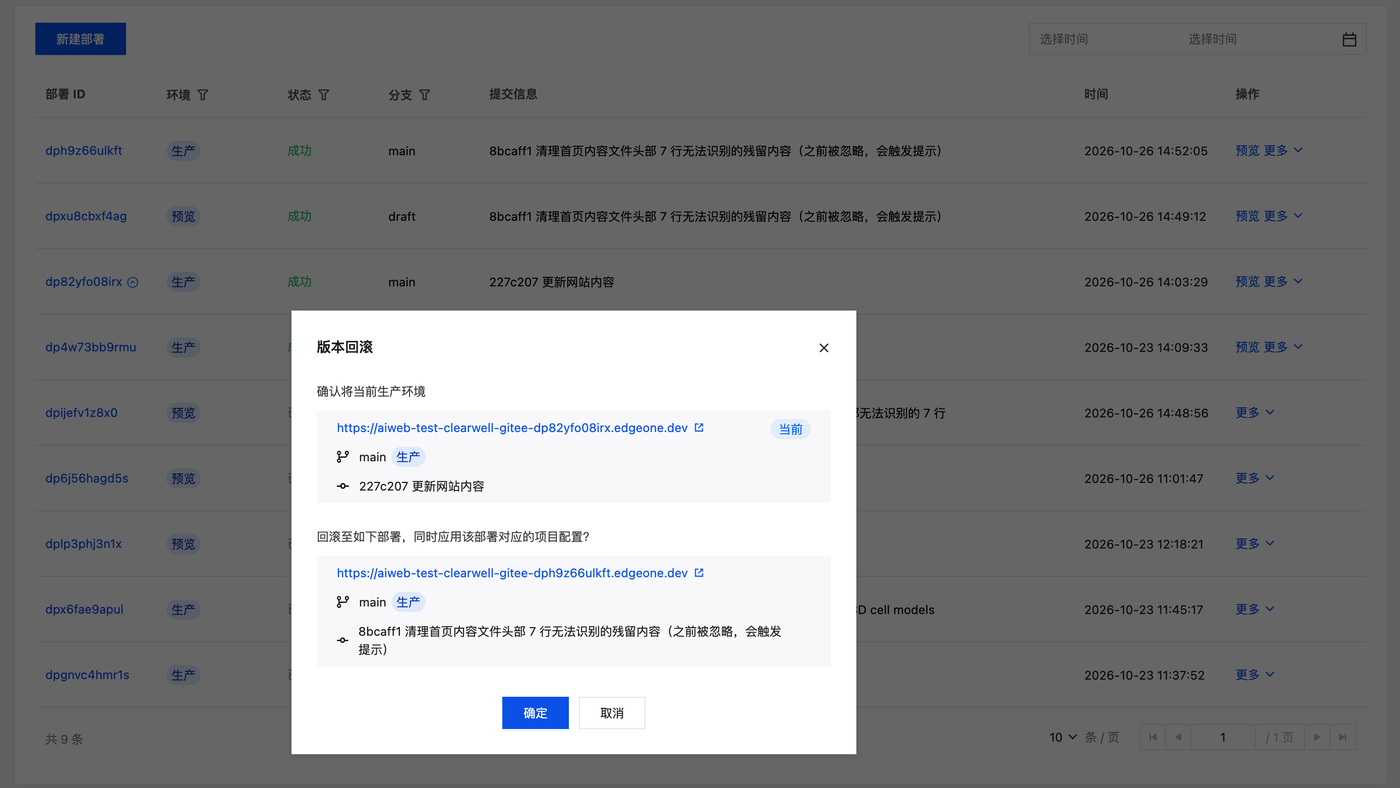
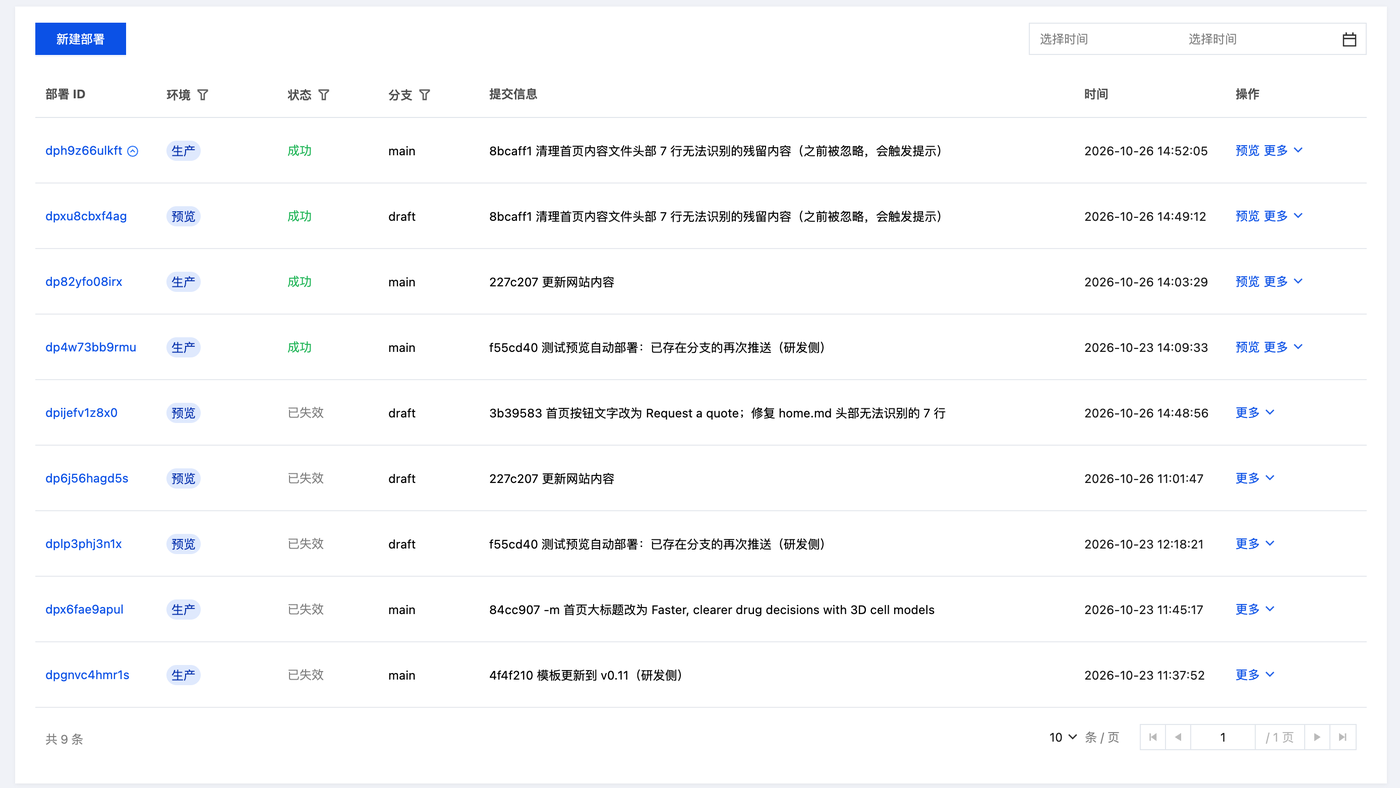
这两张是恢复的过程:弹窗里「回滚至」指向最新那条,点「确定」后「当前」标记回到最新部署,正式网址也跟着变回来。
5只能回滚最近 3 次
位置:腾讯云 EdgeOne 控制台
生产环境只保留最近 3 条成功部署。更早的记录显示「已失效」,点「更多」也没有「版本回滚」这一项。
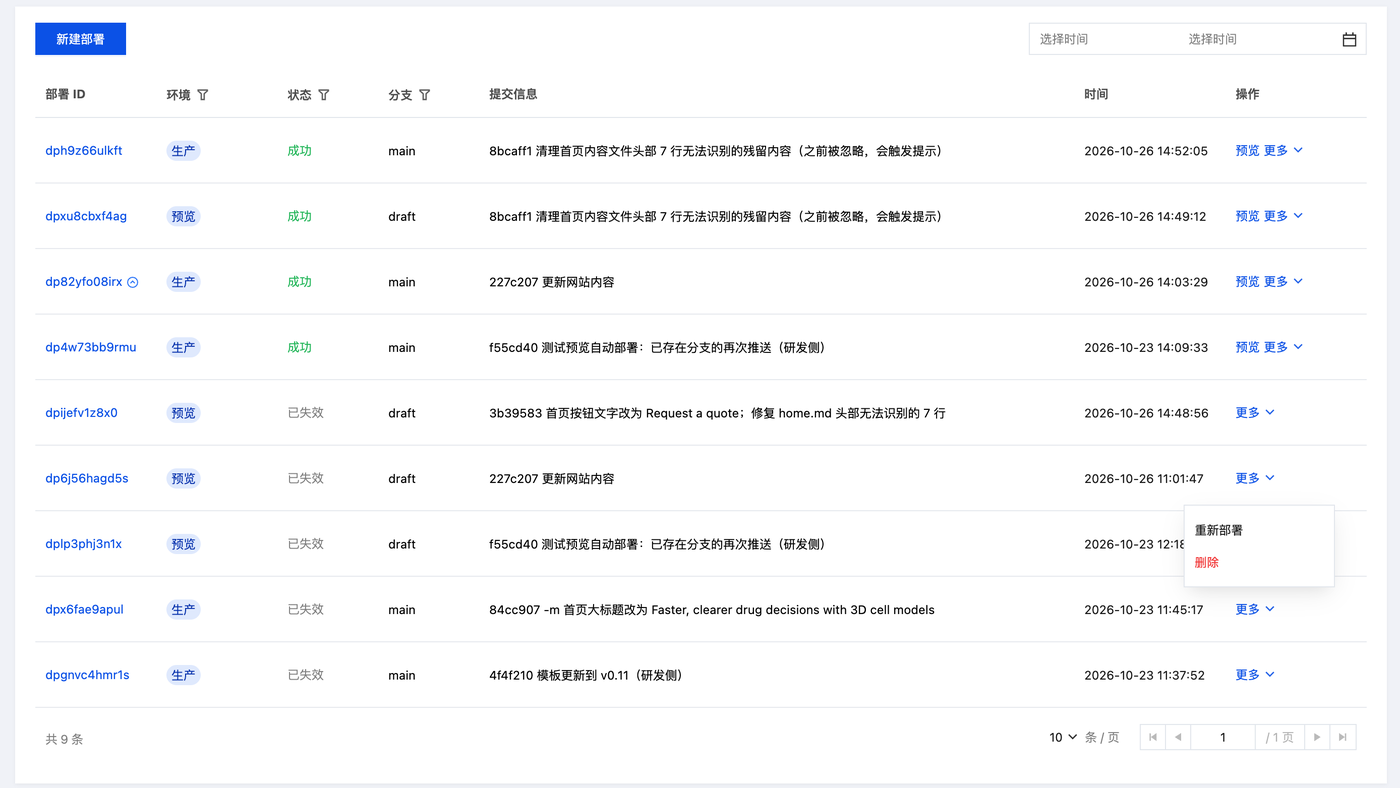
图里「已失效」那条的菜单只有「重新部署」「删除」,没有回滚。要回到这么早的版本,用卡 11 对 AI 说「回到某天那版」,再说「发布」。
6弹窗不听话的时候
位置:腾讯云 EdgeOne 控制台
偶尔会出两种情况(测试时各遇到一次):点了「确定」弹窗没关,或者点了「版本回滚」没出弹窗。先看正式网址是不是已经变了;弹窗没关就点 ×,不要再点「确定」;没出弹窗就再点一次「版本回滚」。
7回滚之后还要做一件事
控制台回滚只是应急,代码里的错误还在。回滚后要么在同一任务里告诉 AI 哪里错了、让它改好再「发布」,要么用卡 11 回到旧版本再「发布」。(推测下一次发布会把回滚覆盖掉,这一点尚未验证,所以不要回滚完就不管了。)
8✓ 做对了的标志
- 点「确定」约 10 秒后刷新正式网址,显示的是上一版内容。
- 部署列表没有新增记录(回滚只是把「当前」标记移回去,不是新部署)。
通过这张卡,你已经学会在正式网站出问题时用控制台快速回滚,也知道它只能退回最近 3 次发布。下一张卡卡 14 换电脑与换人维护讲换电脑或换人接手的情况(该卡尚待测试)。