卡 12 绑定自己的域名
1先弄清域名从哪来
域名(比如 公司名.com)不是免费的,也不是本课程生成的,需要先在域名服务商那里购买并按要求完成实名认证(这是全流程唯一要花钱的地方,参考价见费用与额度)。两种情况:
- 公司已经有域名(官网邮箱、旧网站在用):向管理域名的同事要两样东西——域名本身,以及域名解析的管理权限(本课程以阿里云云解析 DNS 控制台为例);
- 公司还没有域名:需要先注册购买一个。
【待补】域名购买与实名认证的完整指引未经实际测试(购买需付费,待安排测试后补写本节);本卡后面假设你已经拥有域名、并能登录它的解析控制台。
2为什么要绑
平台自带的 ….edgeone.dev 地址在中国大陆打不开(返回 401),所以要绑自己的域名。绑两个子域名:www.公司域名 给正式网站,preview.公司域名 给草稿预览(可以发给同事在手机上看效果)。
本卡怎么走:每个域名都走同样的 4 步。先把正式域名 www 从第 1 步做到第 4 步全部走完,确认能打开后,再回到「预览域名」一节,用同样的 4 步做 preview(只讲不同的地方)。每个域名约 20–30 分钟(含等待),不耗积分、不收费。做的时候心里记着自己在第几步、做的是哪个域名。
3第 1 步(正式域名):在 EdgeOne 添加自定义域名
位置:腾讯云 EdgeOne 控制台
打开 EdgeOne 项目,进「域名管理」,点「添加自定义域名」,填入 www.公司域名,关联环境选「生产」,再点「下一步」。(一个域名只添加一次,不要重复打开添加弹窗。)
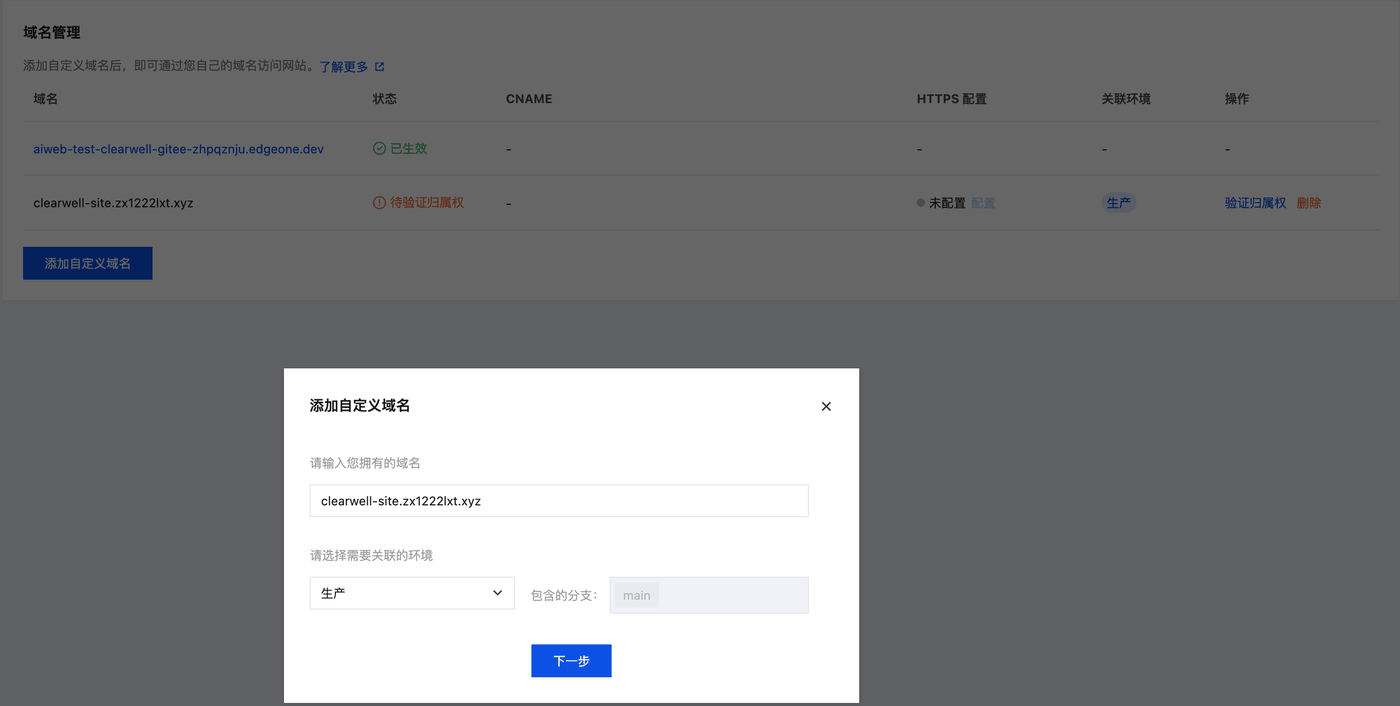
图里要填的就是两项:域名本身和关联环境。关联环境决定这个域名指向哪一套网站,正式选「生产」、预览选「预览」,选反了两个域名就会指向对方的内容。
4第 2 步(正式域名):验证域名归你所有
位置:腾讯云 EdgeOne 控制台
下一步会弹出「验证归属权」,让你在域名的 DNS 里加一条 TXT 记录。打开阿里云云解析 DNS 控制台 → 对应域名 →「添加记录」,类型选 TXT,主机记录和记录值都用 EdgeOne 里的复制按钮复制粘贴,不要手打(实际测试时手打漏掉过字母)。
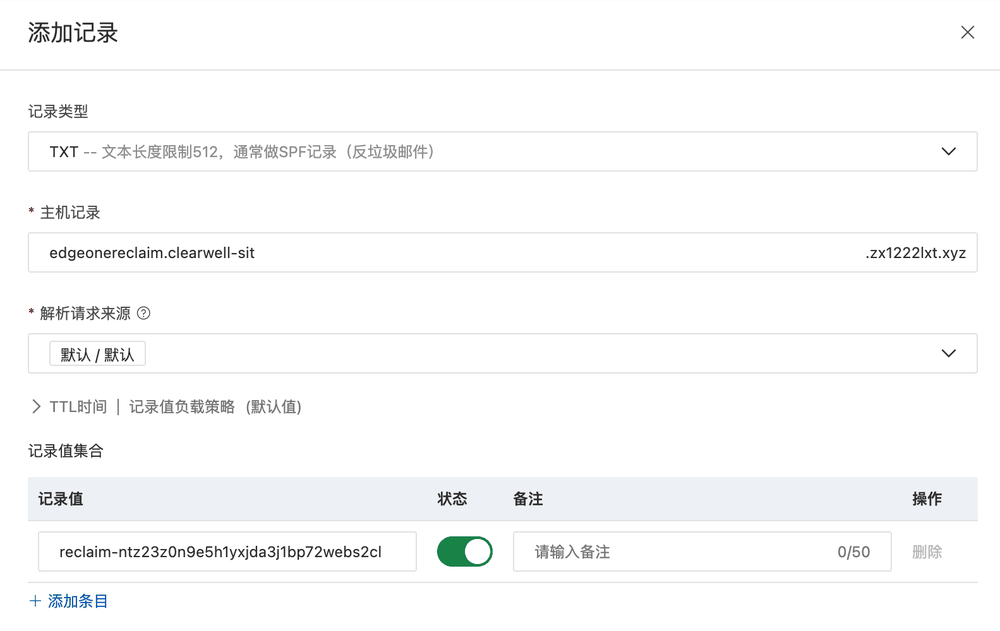
这张是反例:手打的主机记录少了一个字母,这样验证不会通过。
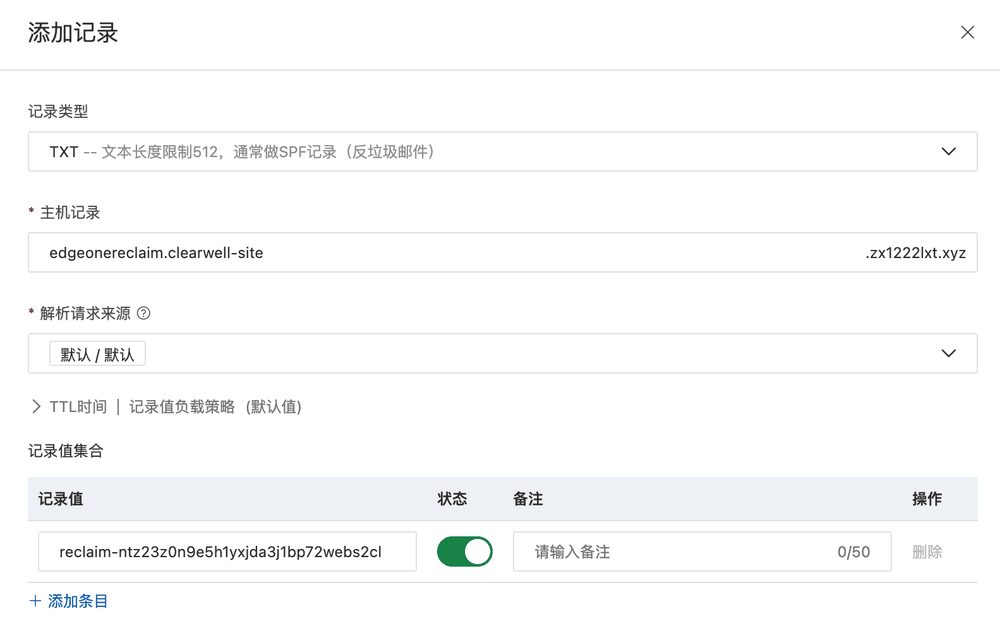
这张是复制粘贴后的正确样子,主机记录和记录值都与 EdgeOne 显示的一字不差。
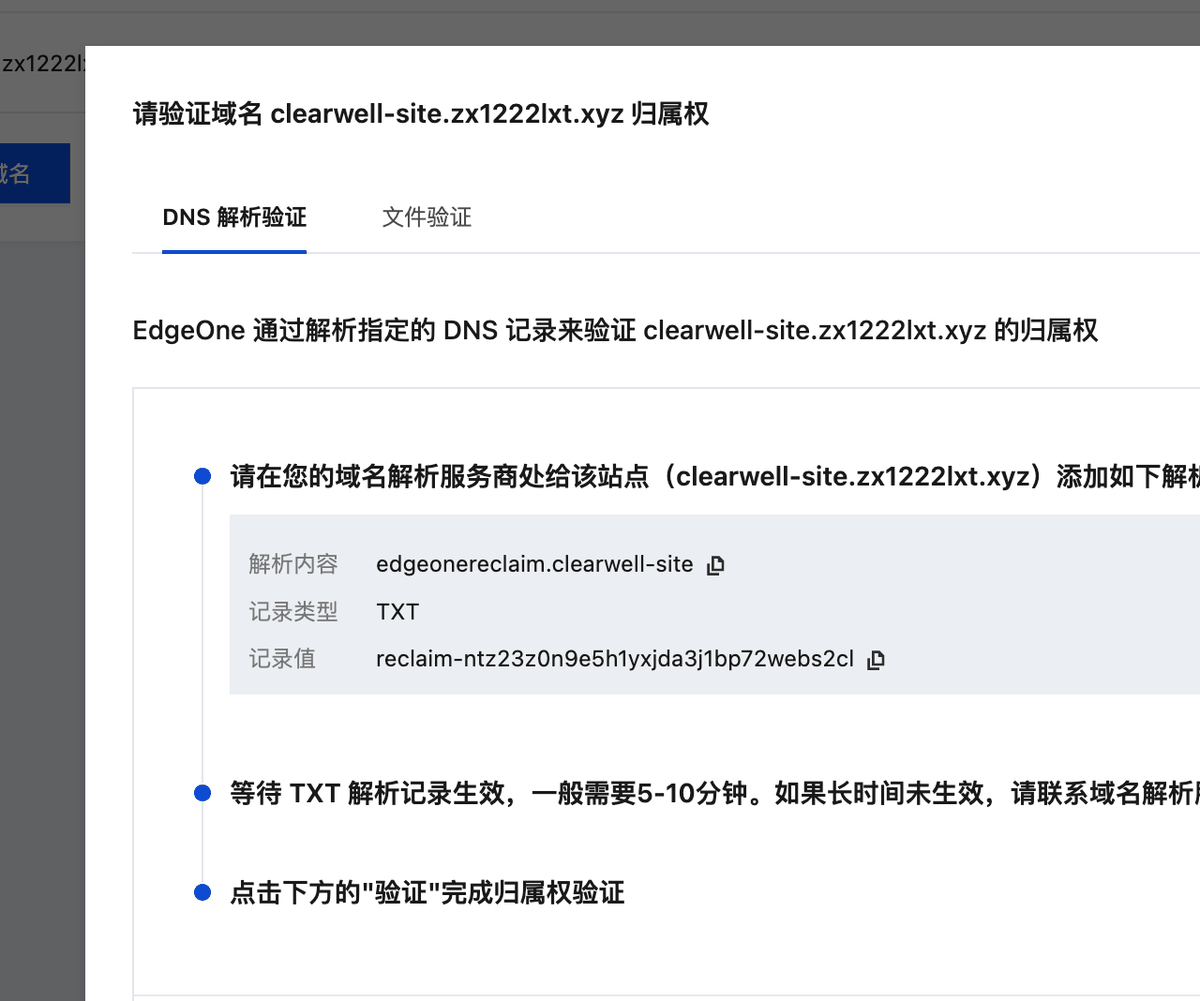
EdgeOne 这边显示要加的 TXT 记录,旁边有复制按钮,点一下就复制全了。(弹窗不小心关掉也不用重来,在域名列表里点「验证归属权」就能重新打开。)
阿里云云解析 DNS 控制台里每次提交记录都会弹出「解析变更确认」,完整记录值要在这一步逐字核对:输入框太窄,长记录值显示不全(曾经有一次末尾漏了 m,地址变成 .co 结尾,就是在这里发现的)。
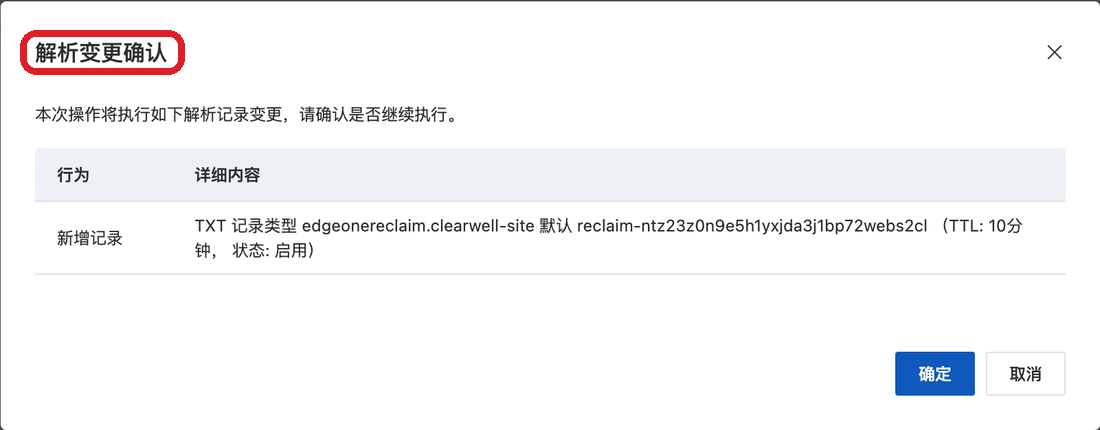
红框处是这次变更的完整内容,核对无误再点「确定」。这一步的行为应该只有「新增记录」;如果显示要修改或删除已有记录,先停下来看清楚——只新增记录,不改、不删已有记录。
加完 TXT 回到腾讯云 EdgeOne 控制台点「验证」,看到「验证成功」后点「完成」。
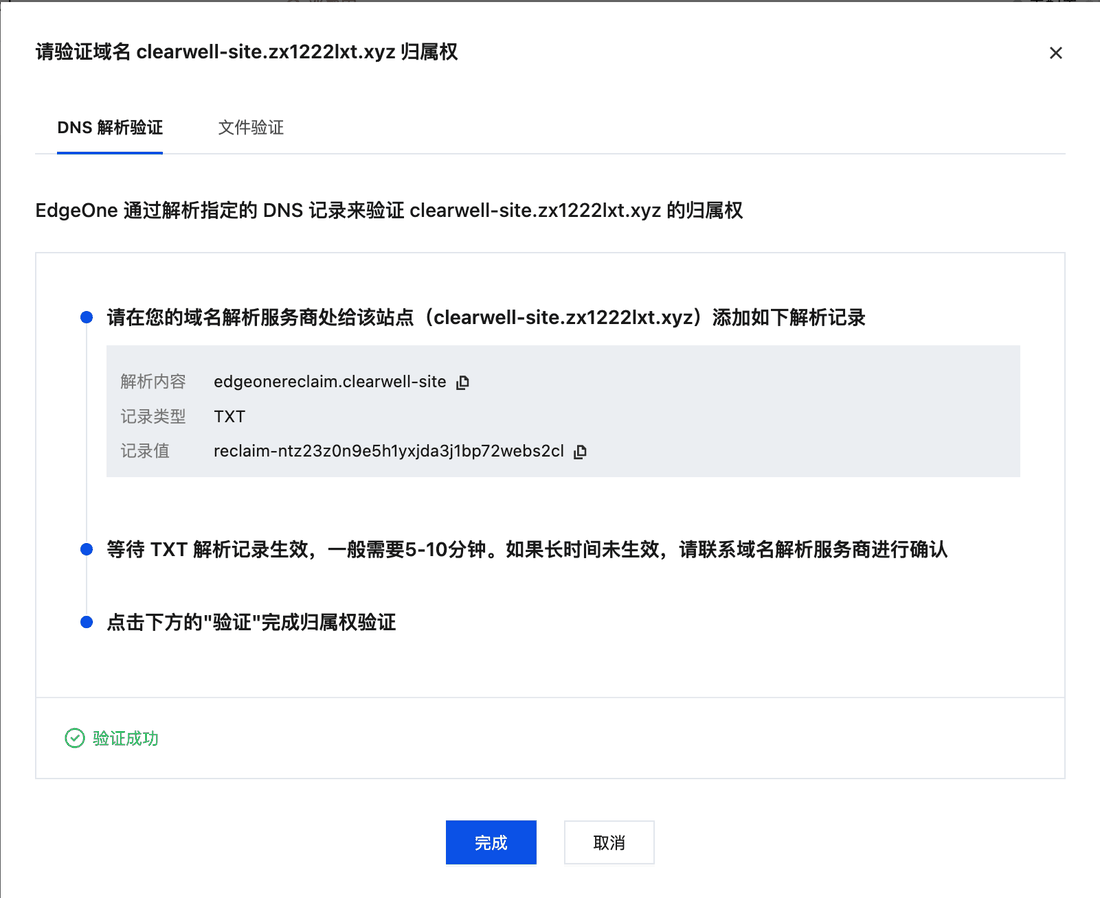
图里就是验证通过后的提示;看到它,第 2 步就做完了。
5第 3 步(正式域名):添加 CNAME 指向 EdgeOne
位置:腾讯云 EdgeOne 控制台
验证成功后等几分钟,域名列表里的状态会从「部署中」变成「请添加 CNAME」,CNAME 一列出现一个目标地址。到阿里云云解析 DNS 控制台添加记录:类型选 CNAME,主机记录填子域名前缀(正式填 www,预览填 preview),记录值复制 EdgeOne 显示的那个目标地址。
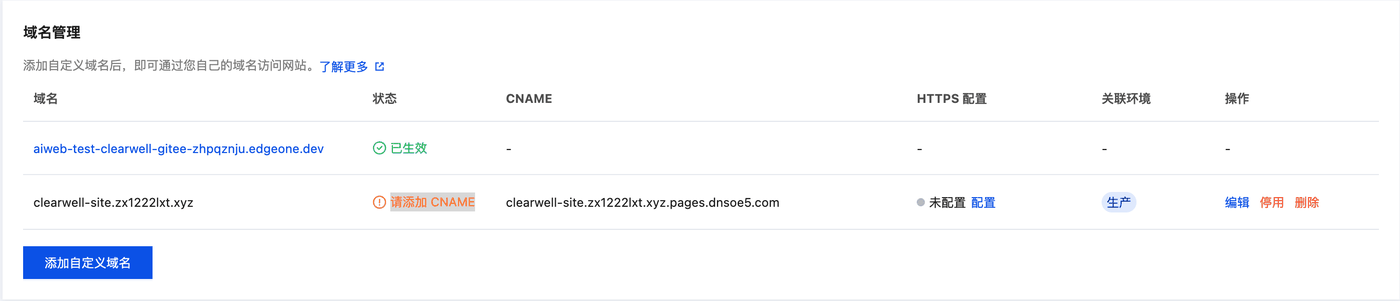
这张是正式域名的目标地址。每个域名的目标地址都不一样(测试时一个结尾是 dnsoe5、一个是 dnsoe4),不要照抄另一个域名的。
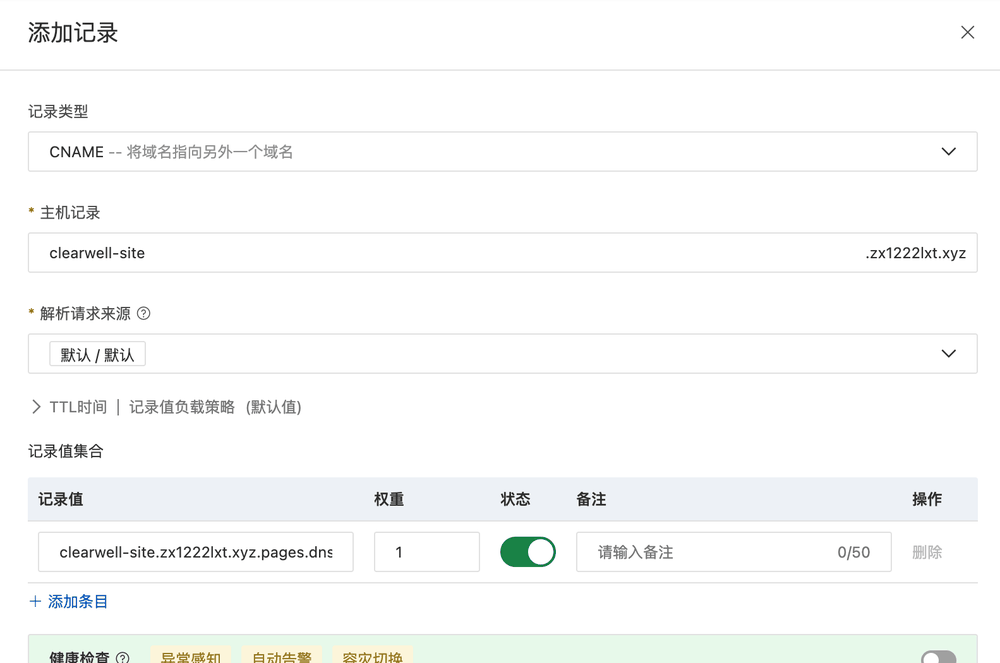
这张是阿里云的 CNAME 添加界面:主机记录只填前缀,不填完整域名;记录值用复制的。
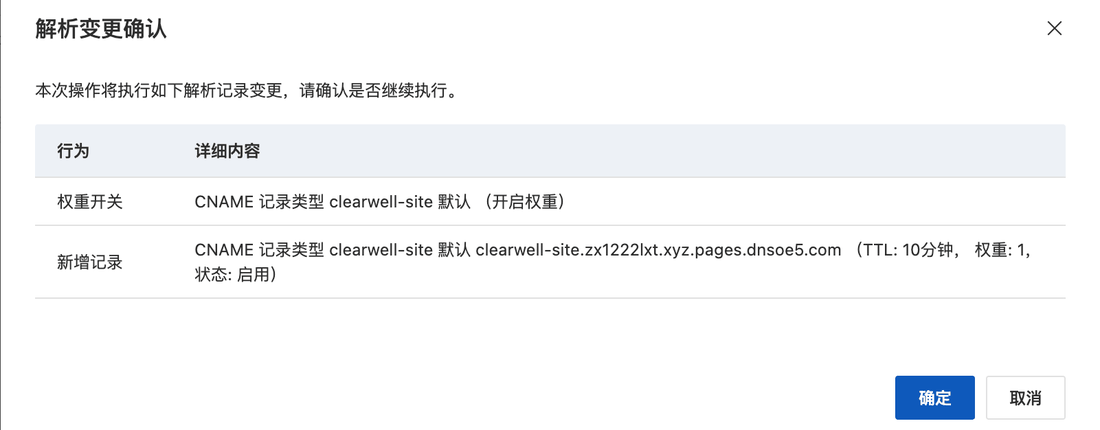
CNAME 的变更确认里除了「新增记录」,还会附带一个「权重开关(开启权重)」,属正常,不用管它。
6第 4 步(正式域名):申请免费 HTTPS 证书
位置:腾讯云 EdgeOne 控制台
CNAME 生效后,在域名列表点「HTTPS 配置」→「配置」→ 边缘 HTTPS 证书的「配置」。默认选的是「不配置」,要改选「申请免费证书」,申请方式保持「自动验证」,再点「保存」。
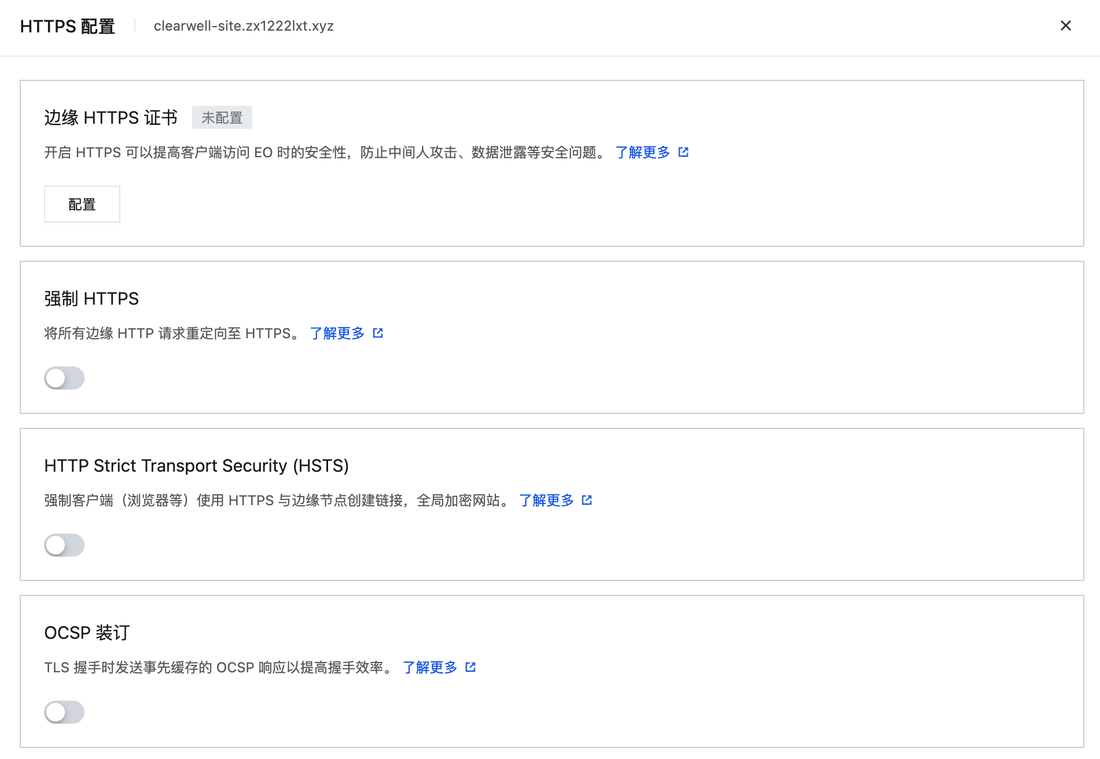

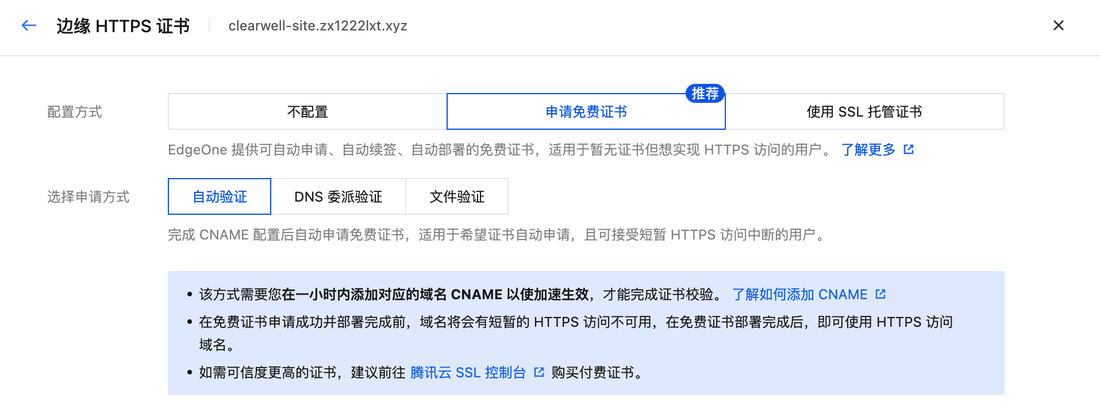
三张图从上到下就是这一步的顺序:进 HTTPS 配置面板 → 打开证书选项 → 选「申请免费证书」并保持「自动验证」。证书约 3–4 分钟后生效,之后 https 就能打开;证书会自动续签,不收费。(这一步没改就点保存,https 会打不开。)
同一面板上的「强制 HTTPS」「HSTS」「OCSP 装订」开关先不要动:证书生效前打开强制 HTTPS 会让网站打不开。
(删掉域名再重新添加时,DNS 记录不用重做,但 HTTPS 证书要重新申请一次。)
到这里正式域名 4 步全部做完:等几分钟后用浏览器打开 www.公司域名,能打开网站、地址栏带锁,就成功了。然后再做下面的预览域名。
7预览域名 preview:同样的 4 步
回到「第 1 步」的做法,把 4 步原样再做一遍,只有下面 4 个地方不同(截图都在这一节,对照着做):
- 第 1 步:填的域名是
preview.公司域名,关联环境选「预览」; - 第 2 步:TXT 的主机记录和记录值以 EdgeOne 当次显示的为准(和正式域名的不一样),照复制;
- 第 3 步:CNAME 主机记录填
preview;目标地址和正式域名的不一样,用 EdgeOne 显示的那个; - 第 4 步:证书申请完全一样。
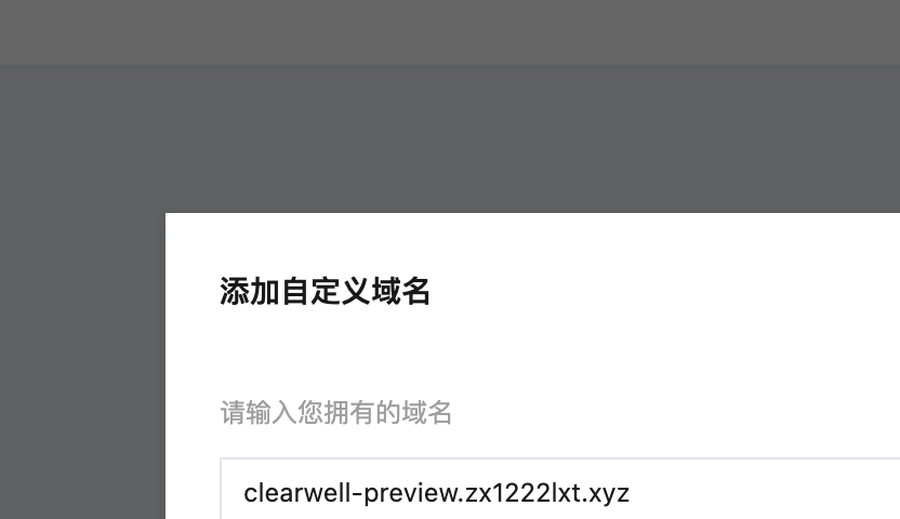
第 1 步的预览版本:填 preview.公司域名,关联环境选「预览」,其余填法一样。
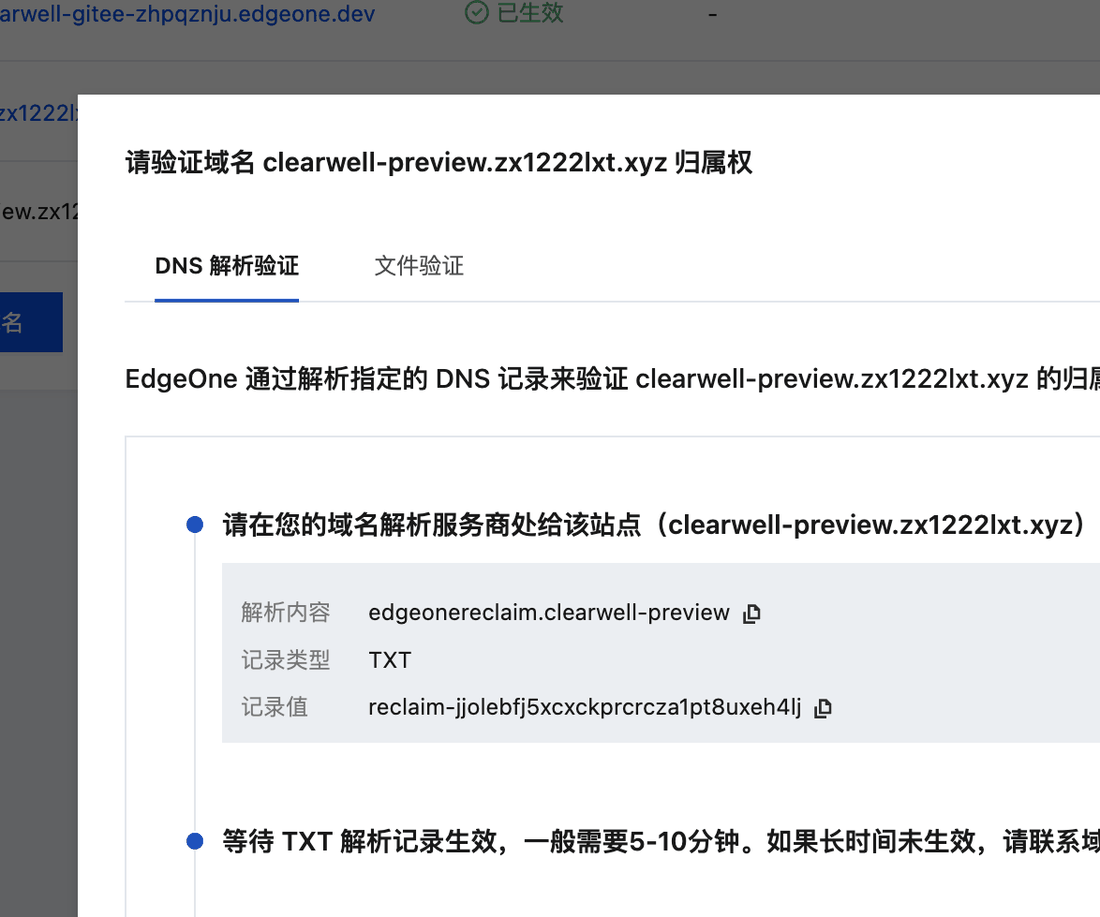
第 2 步的预览版本:界面完全一样,主机记录和记录值以 EdgeOne 当次显示的为准,照复制就行。
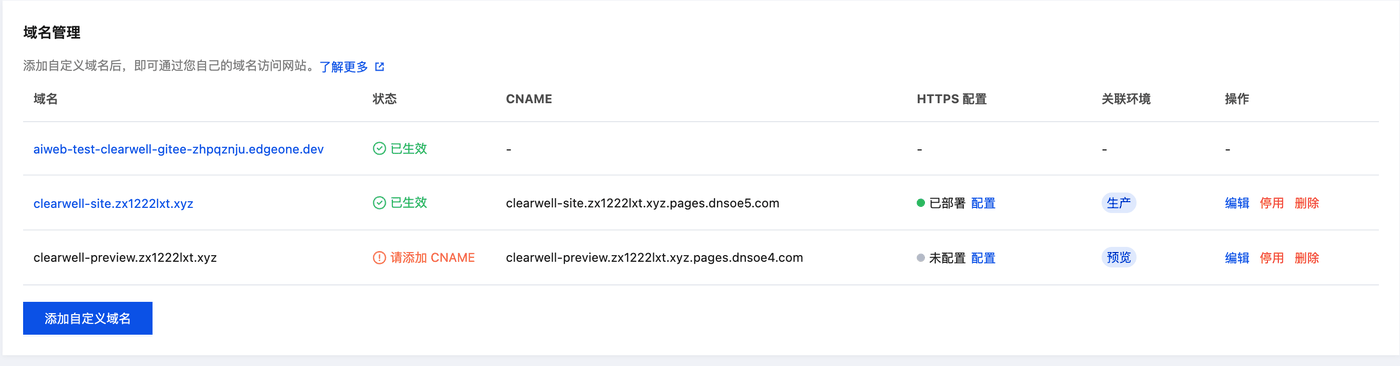
第 3 步的预览版本:注意这个目标地址结尾和正式域名的不一样(一个是 dnsoe5、一个是 dnsoe4),不要抄错。
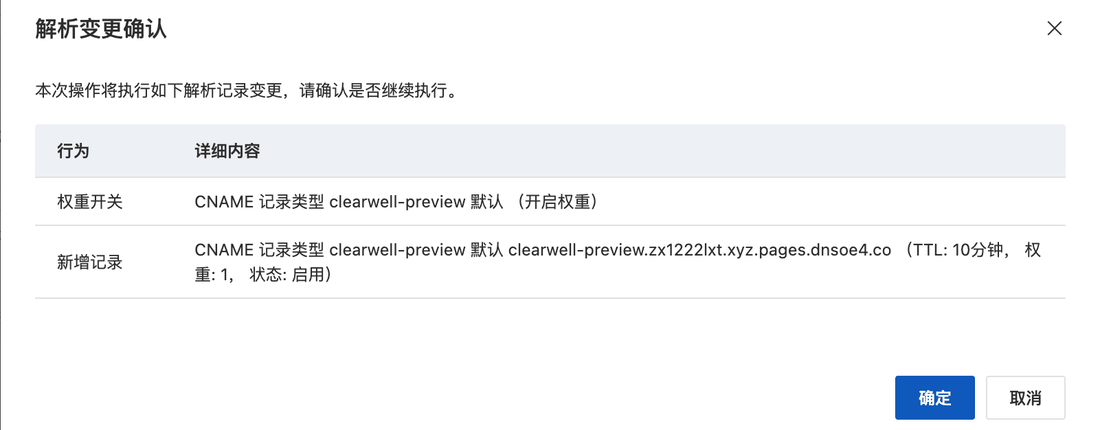
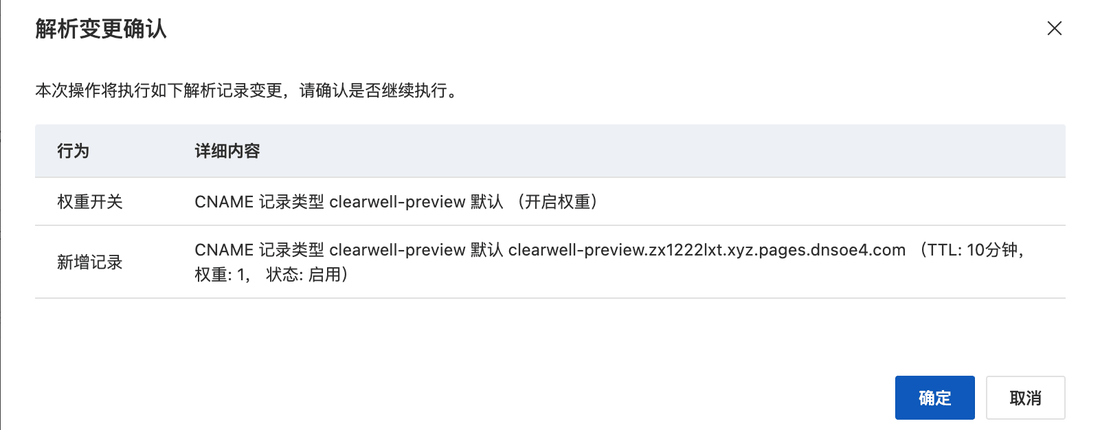
这两张是预览域名的实际测试过程:第一张在「解析变更确认」里发现记录值末尾少了一个 m,第二张是改正后的样子。复制粘贴也可能没选全,所以每次都要在确认弹窗里核对一遍。
8✓ 做对了的标志
- 浏览器打开
www.公司域名,能看到正式网站,地址栏带锁(https)。 - 浏览器打开
preview.公司域名,看到的是草稿预览(最近保存但没发布的内容)。 - 两个都打不开或提示不安全时,查下面「常见问题」。
9常见问题
| 情况 | 处理 |
|---|---|
| https 打不开 | 在腾讯云 EdgeOne 控制台回「HTTPS 配置」看证书是不是「不配置」,改选「申请免费证书」再保存;域名删过又重新添加的,证书要重新申请 |
| 验证一直不通过 | 在阿里云云解析 DNS 控制台核对 TXT 的主机记录和记录值有没有漏字母,改对后回腾讯云 EdgeOne 控制台再点「验证」;弹窗关掉了就在列表点「验证归属权」重新打开 |
通过这张卡,你已经学会给正式网站和预览各绑一个自己的域名,并申请到会自动续签的免费证书。下一张卡卡 13 线上应急回滚讲刚发布就发现有错时,怎么让正式网站马上退回上一版。