卡 8 发布设置(EdgeOne,一次性)
这一步全部在腾讯云 EdgeOne 控制台完成,不消耗 WorkBuddy 积分,只需要做一次。
1进入 Makers 创建项目
位置:腾讯云 EdgeOne 控制台
打开后找到「Makers」项目列表,点「创建项目」,在下拉里选「导入 Git 仓库」,再在选择 Git 平台的页面点 Gitee。
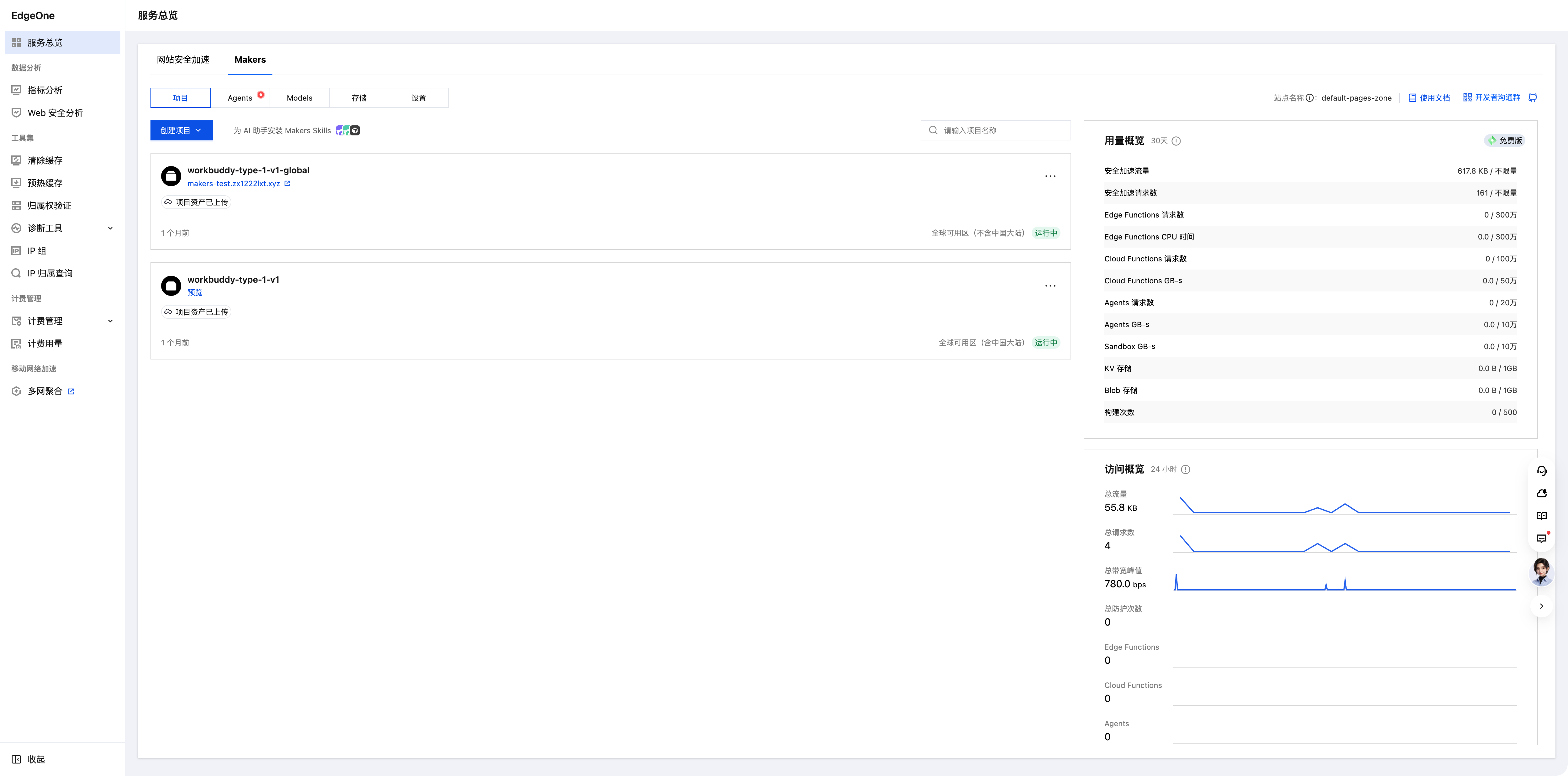
图里是 Makers 项目列表和「创建项目」按钮的位置;本页还显示免费版的用量情况。(这三张入口图拍摄自 GitHub 版流程,界面位置一样,走到选平台一步时按现在的路线点 Gitee。)
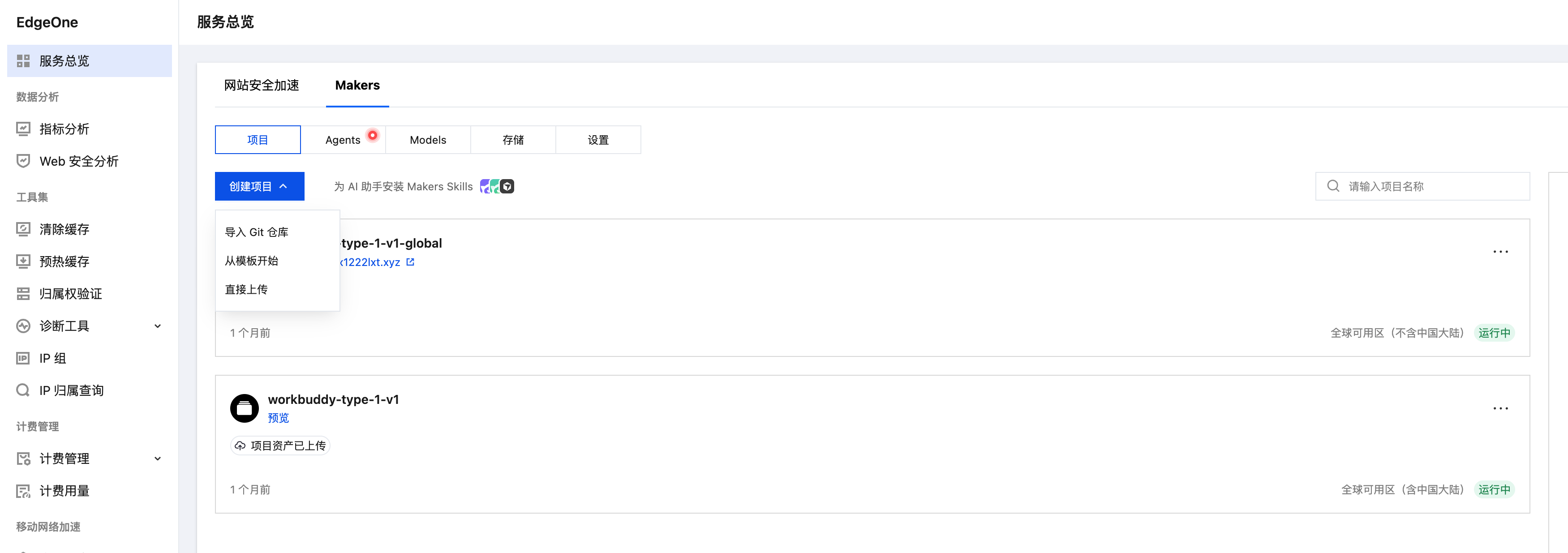
下拉里有三项,只点「导入 Git 仓库」;「从模板开始」「直接上传」都不用。
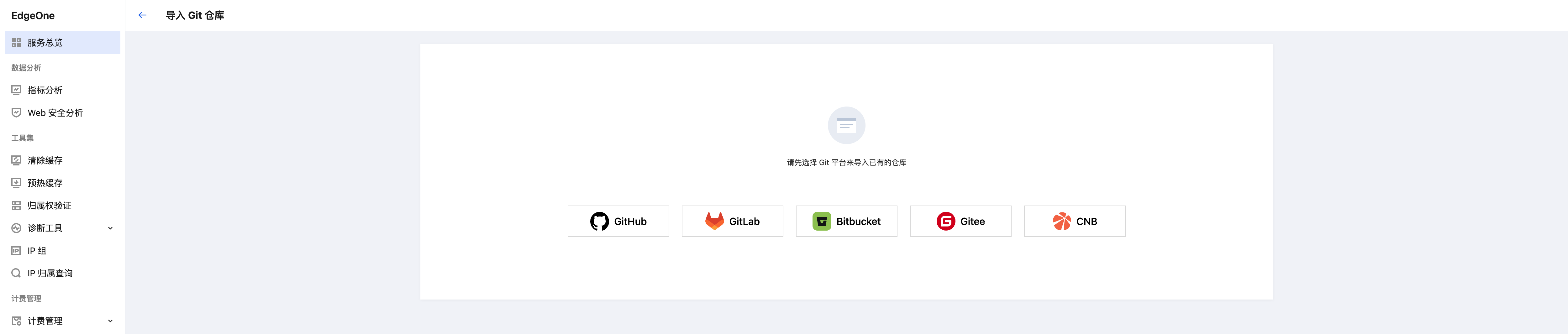
平台列表里点 Gitee,进入下一步的授权页。
2授权 EdgeOne 读取仓库
位置:Gitee 网页
页面跳到授权页(应用名是「EO Pages 客户端」),列出 EdgeOne 想要的权限。在这里取消勾选「组织」「企业」「邮箱」三项,只保留「项目」和「webhook」,再点「同意授权」(实际测试时这样足够用)。
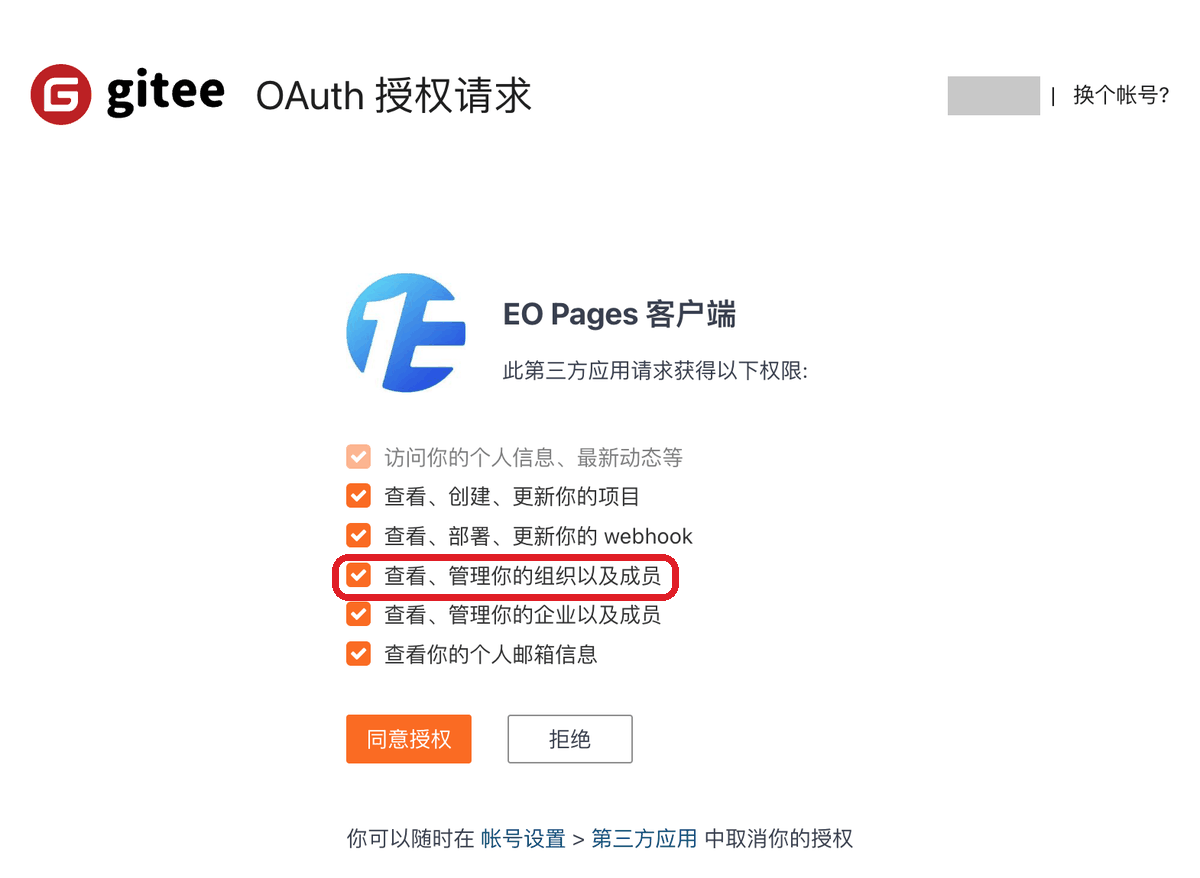
图是取消前的状态:红框里的「组织」「企业」「邮箱」要点掉,「项目」和「webhook」保持勾选,然后才点「同意授权」。
3选择网站仓库
位置:腾讯云 EdgeOne 控制台
授权后回到控制台,在仓库列表里选中你的网站仓库——就是卡 6 建的那个,带「私有」标签。
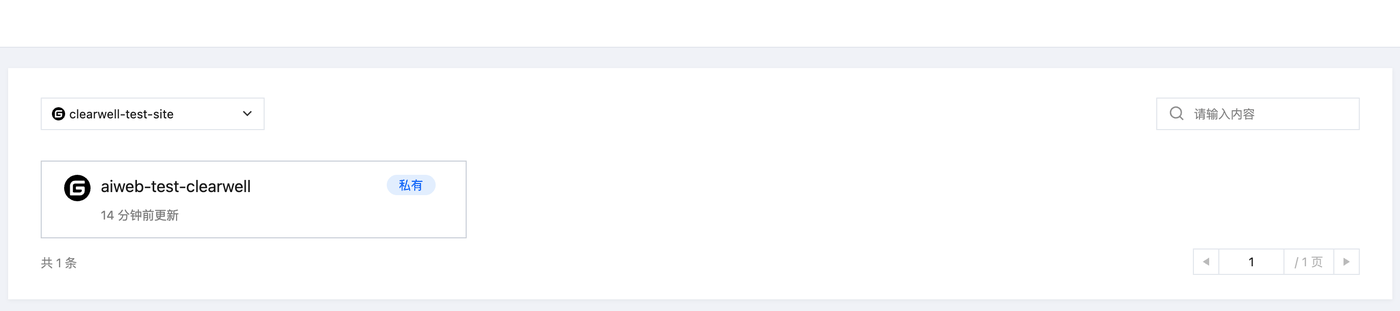
认准仓库名和「私有」标签;列表里如果还有其他仓库,不要选错。
4配置项目
位置:腾讯云 EdgeOne 控制台
配置页有两处必须核对:
- 加速区域默认「含中国大陆」,必须改成「全球可用区(不含中国大陆)」,否则需要备案;
- 生产分支填
main。
再点开「构建设置」,按下表填写:
| 项目 | 填写内容 |
|---|---|
| 框架 | Other |
| 根目录 | ./ |
| 输出目录 | 网站 |
| 构建命令 | bash tools/build_for_hosting.sh |
| 安装命令 | 留空(框里的灰字只是提示,不用填) |
(控制台里叫「构建命令」,有的文档里叫「编译命令」,是同一项。)
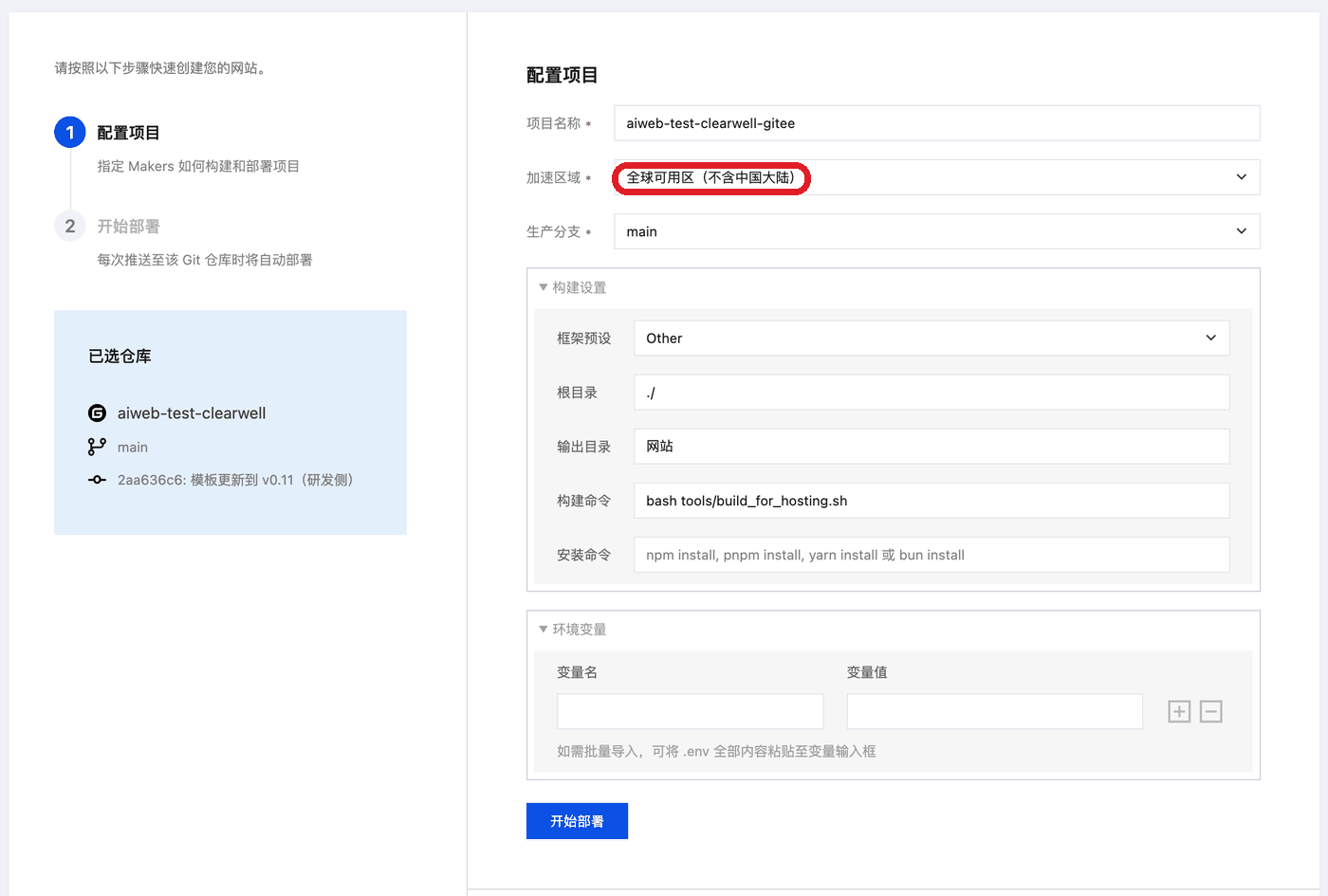
红框里的加速区域是最容易漏的一处,务必改成不含中国大陆;构建设置按上表逐项核对。(页面上显示的提交号可能和仓库里的不一致,这是控制台显示差异,以后面的部署记录为准,不用管。)
5开始部署
位置:腾讯云 EdgeOne 控制台
点「开始部署」,约半分钟完成。日志里各阶段显示完成,就说明部署成功,网站已经有了正式网址。
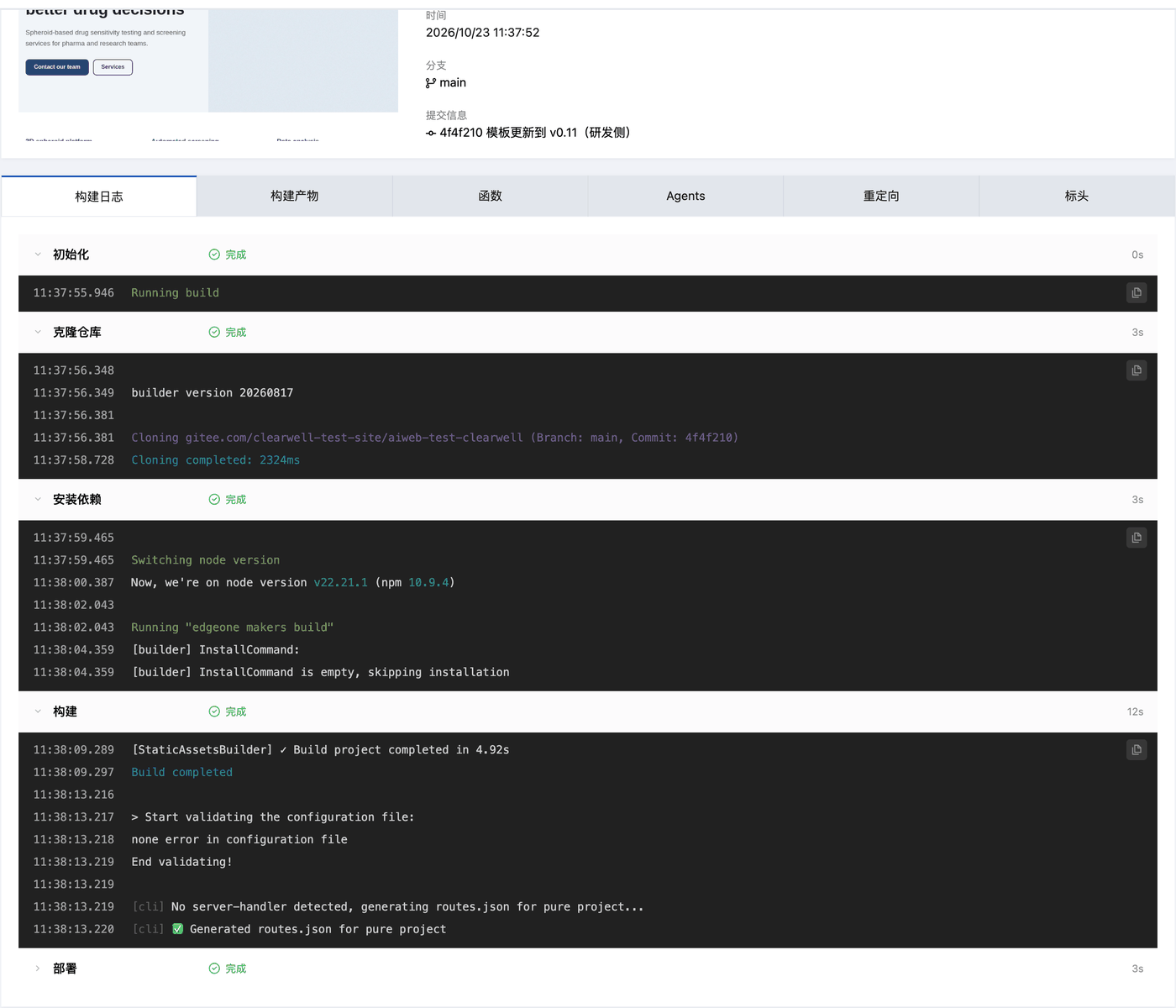
日志里「克隆仓库」一行会显示提交号——仓库版本以部署记录里显示的这个为准。
6打开预览环境的自动部署
位置:腾讯云 EdgeOne 控制台
还有一步容易漏:预览环境的自动部署默认是关闭的,不打开的话,以后保存草稿就没有云端预览(卡 9 会用到)。路径:项目设置 → 环境管理 → 找到「预览」一行 → 点「编辑」→ 打开「自动部署」→ 保存。
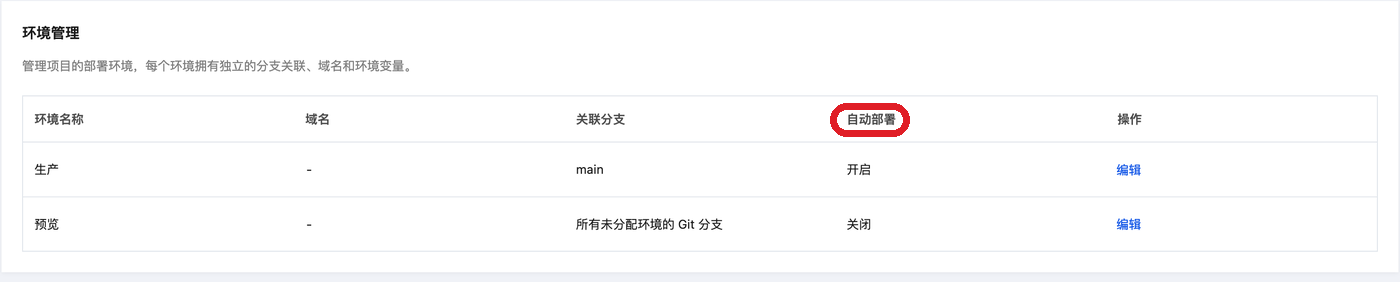
图里「预览」一行的自动部署显示为关闭状态,这就是要点「编辑」去改的地方。
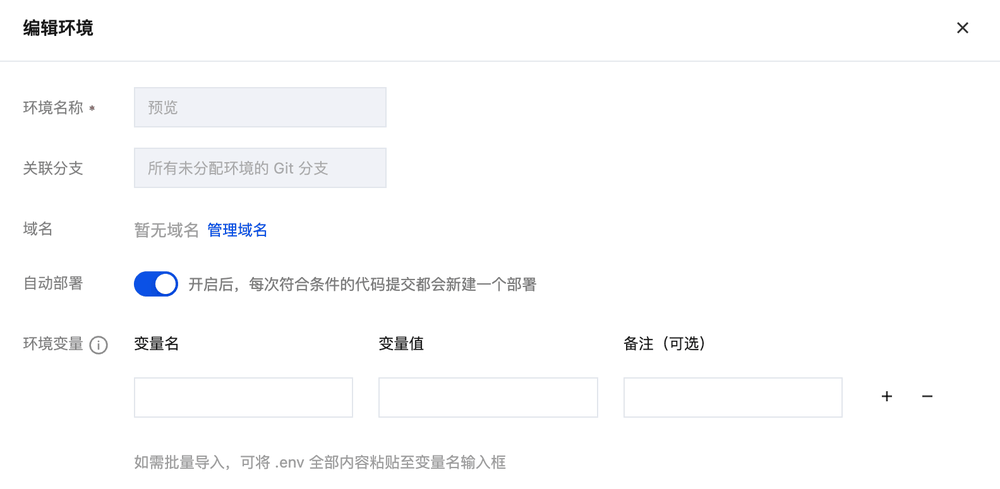
把开关打开后点保存;之后每次存草稿,EdgeOne 都会自动生成一条「预览」部署。
7【待补】
- 授权页「取消勾选组织、企业、邮箱之后」的勾选状态截图缺失(2026-10-23 测试时已取消但未截图);需要下次有人走 Gitee 授权流程时补上一张截图。
8✓ 做对了的标志
- EdgeOne「构建部署」列表里出现一条状态「成功」的部署记录(样子见上文截图)。
- 预览环境的「自动部署」开关是打开的(这台只设置一次)。
通过这张卡,你的网站有了正式网址,预览自动部署也已打开。下一张卡讲日常怎么修改网站并先预览效果:卡 9 修改与预览。