卡 6 新建私有仓库
仓库就是网站文件在云端的"家",以后 WorkBuddy 每次保存都会把文件存到这里。这一步在 Gitee 网页上完成,几分钟就够,不消耗 WorkBuddy 积分。
1打开新建仓库
位置:Gitee 网页
在工作台,把鼠标移到右上角的「+」上——悬停就会弹出菜单,不用点击——再点「新建仓库」。
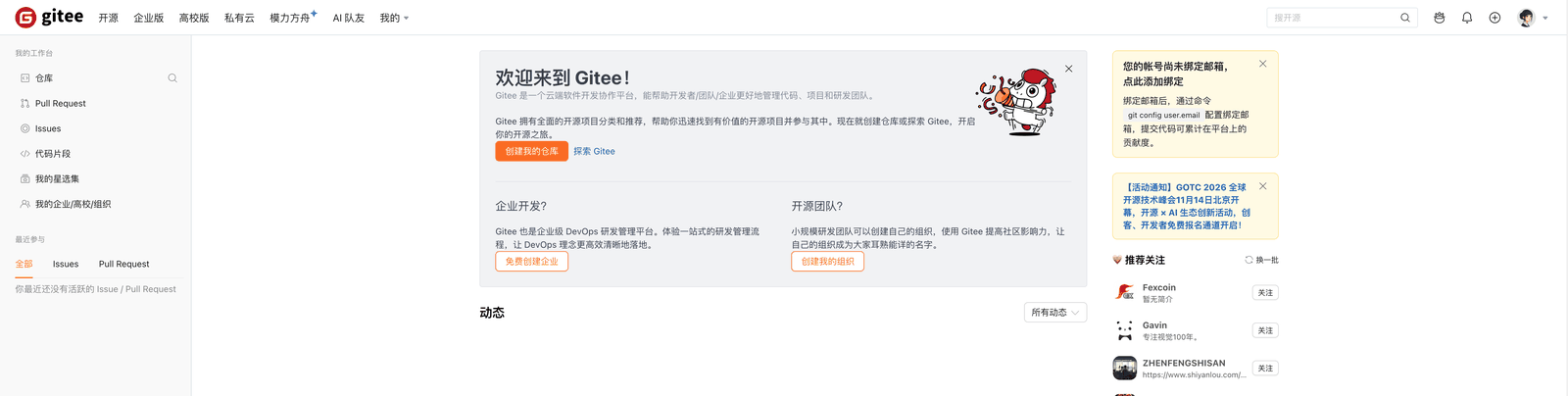
图里右上角就是「+」的位置;顶部黄色的「未绑定邮箱」提示不用管(见卡 5)。
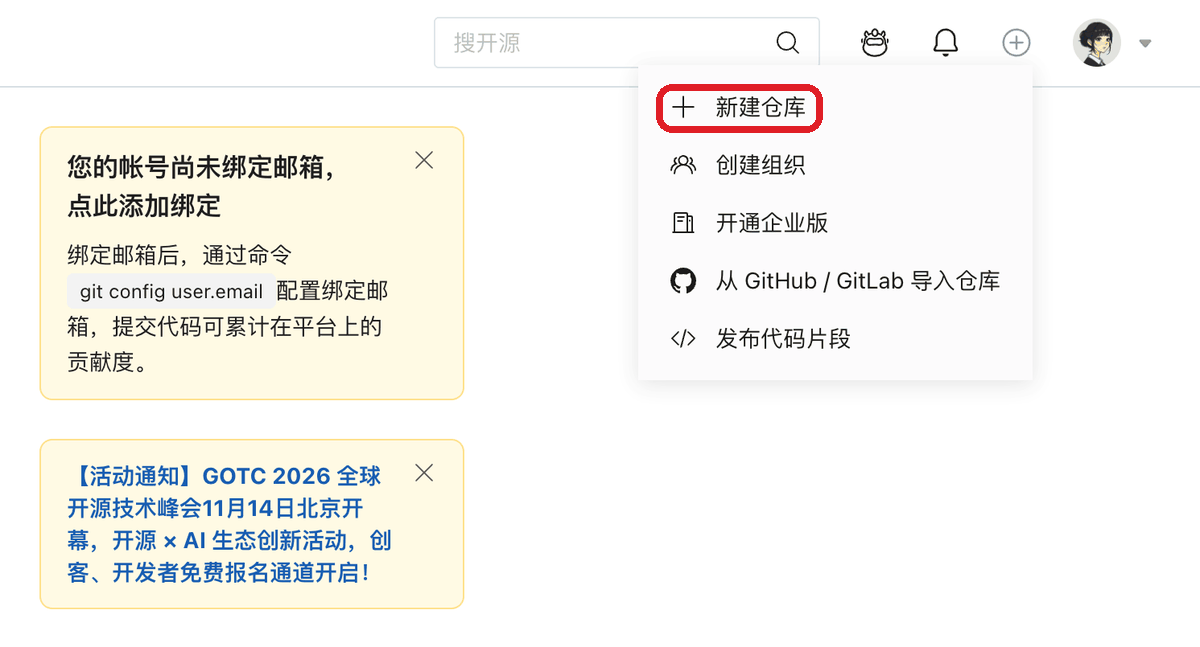
菜单里有好几项,只点红框里的「新建仓库」,其他项都不需要。
2填写仓库设置
位置:Gitee 网页
在新建仓库页填仓库名,用英文(例如"公司名-website")。这一页最关键的一处:仓库默认是「开源(所有人可见)」,必须改成「私有」,否则网站文件任何人都能看到。下面的三个勾选框(初始化仓库等)都不勾,然后点「创建」。
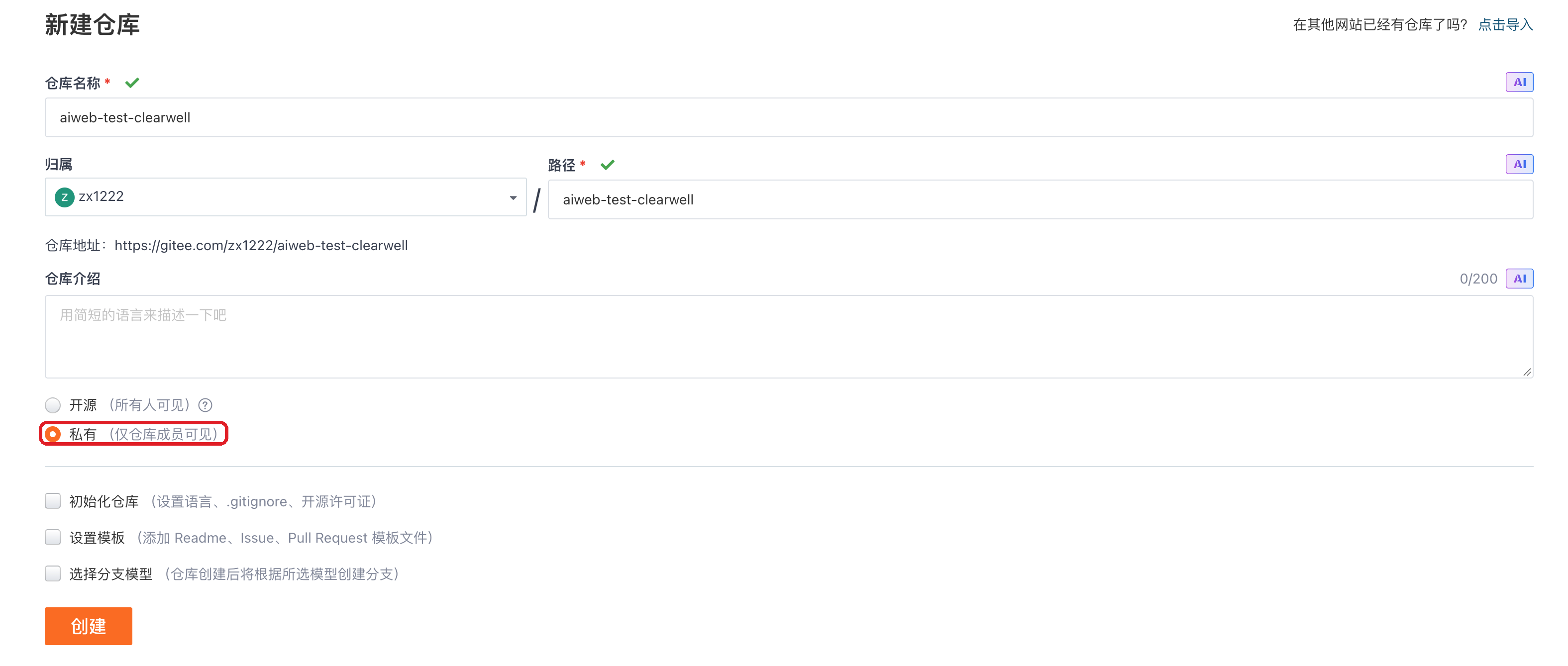
图里红框处就是「开源 / 私有」的选择,一定选中「私有」;再往下三个勾选框保持空白。
(建好后你可能会疑惑:页面标题显示的是你的「姓名」,而浏览器地址栏里是「个人空间地址」——两者不同是正常的,登录名以个人空间地址为准,见卡 5。)
3复制仓库地址
位置:Gitee 网页
创建后进入一个空仓库页面。找到 HTTPS 地址,点它右边的复制按钮,把地址复制保存好——下一张卡连接 WorkBuddy 时要用。页面下方显示的命令教程不用看,那些不是给你操作的。

图里仓库是空的属正常,网站文件要等卡 7 连接后才会传上来;要复制的就是图中 HTTPS 地址那一栏。
4✓ 做对了的标志
- 仓库页面顶部显示仓库名和「私有」标签。
- 地址栏是
https://开头、gitee.com/开头的仓库地址,已复制保存好(下一步连接时要用)。
通过这张卡,你已经建好了私有仓库并拿到了仓库地址。下一张卡(卡 7)把 WorkBuddy 里的网站项目连接到这个仓库:卡 7 连接云端。