卡 0 开始前:准备电脑、软件和网站模板
1先看一遍全流程
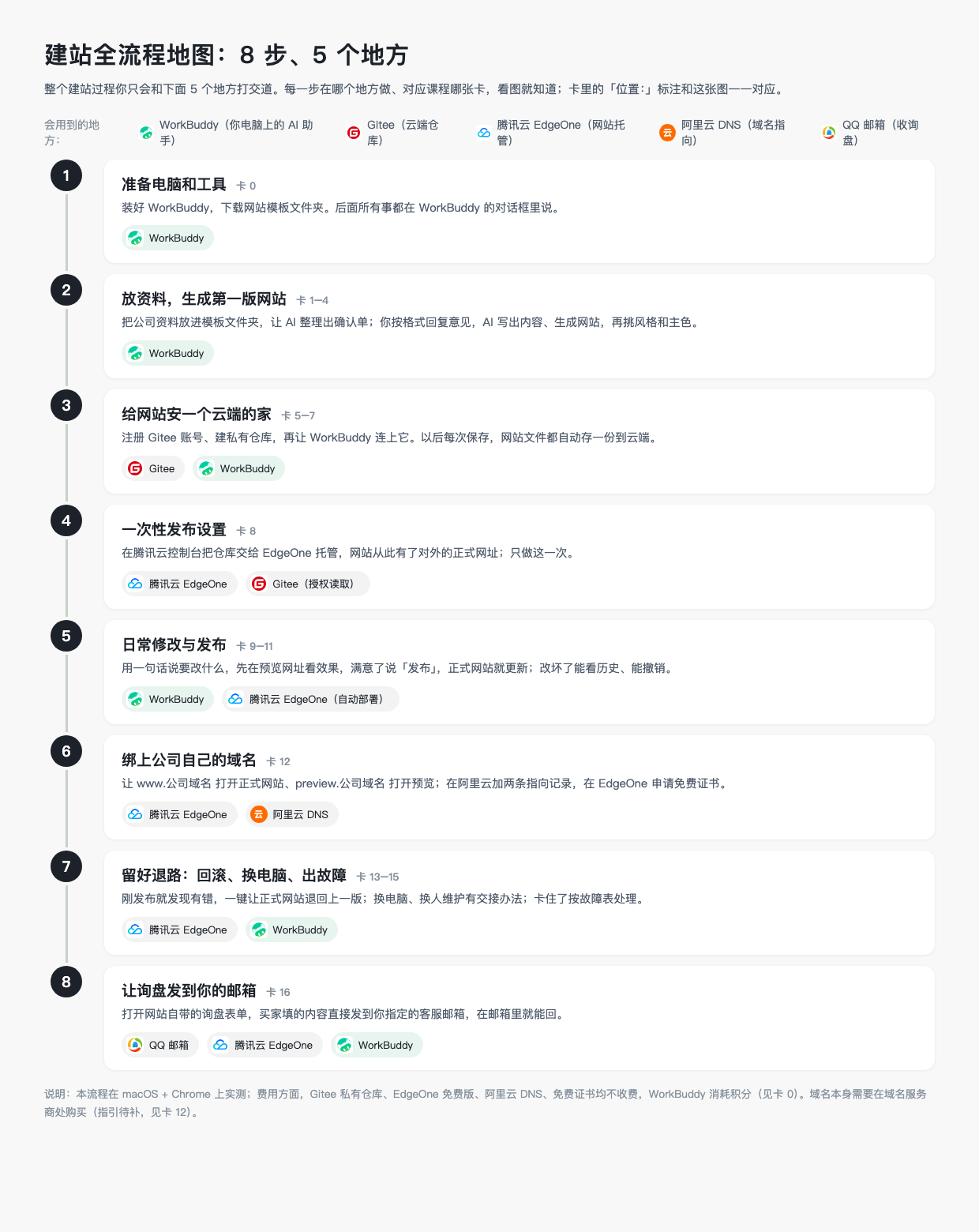
整个过程分 8 步,你只会和 5 个地方打交道:你电脑上的 WorkBuddy、Gitee(存网站文件的云端仓库)、腾讯云 EdgeOne(托管网站)、阿里云 DNS(让域名指向网站)、QQ 邮箱(收询盘)。图里每一步标了对应的卡片编号;后面每张卡的「位置:」标注和这张图一一对应,随时可以回来看自己走到了哪一步。
2准备一台电脑
你需要一台能上网的电脑,装两样东西:
- WorkBuddy:一个 AI 助手软件,整个课程你都在它的对话框里用日常中文说话,AI 负责整理资料、生成网站、保存和发布。你不需要打开终端,也不需要自己改文件夹里的文件。
- 浏览器:电脑自带的就行(macOS 的 Safari、Windows 的 Edge 都可以),用来看网站效果和登录各个平台的网页。
(本课程在 macOS 电脑上实际测试,截图都是 macOS 界面。其他系统的操作步骤一样,个别按钮位置可能略有差别,以你电脑上的实际界面为准。)
3下载 WorkBuddy 并安装登录
位置:你电脑的浏览器
打开 WorkBuddy 官网(腾讯出品),把页面往下拉到「立即下载 高效工作」的下载区,在「桌面端」里点你电脑对应的系统:Mac 电脑点「Mac」,Windows 电脑点「Windows」,下载完按提示安装,再注册登录。
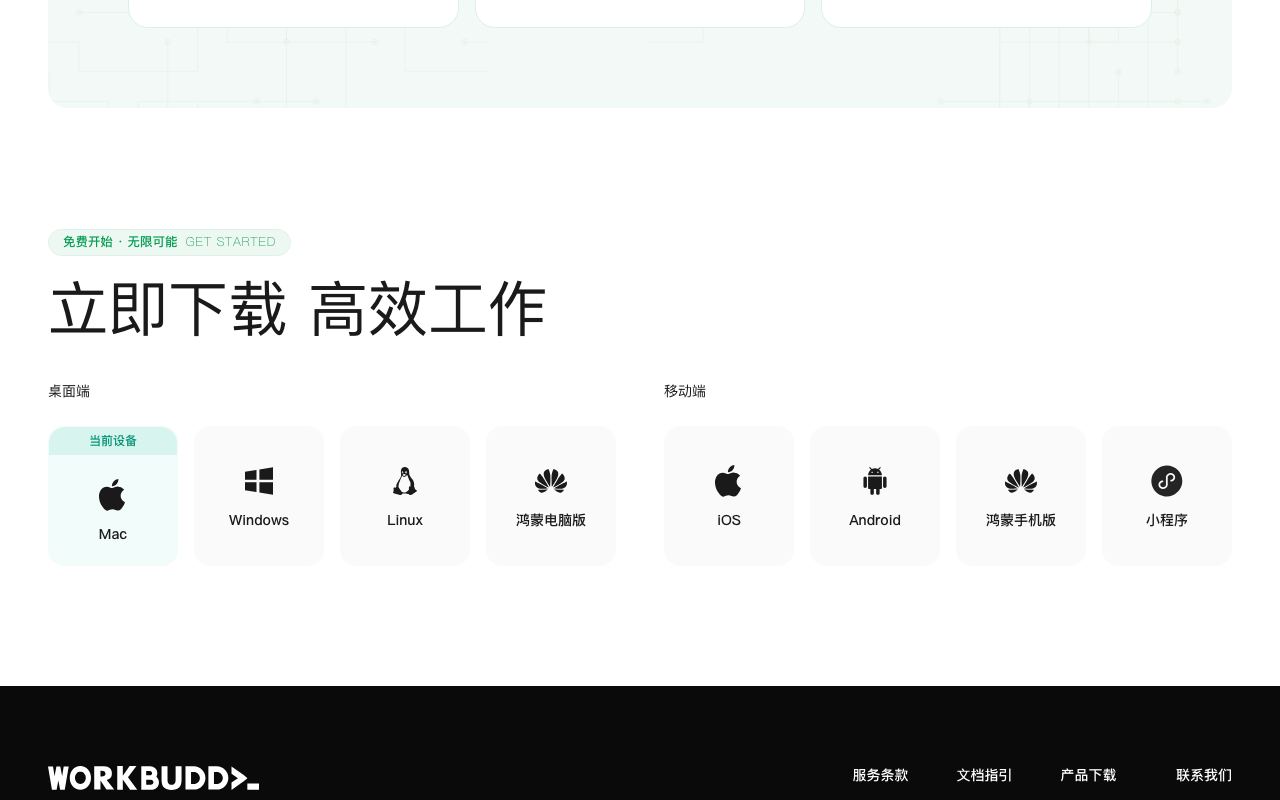
图里「桌面端」一排就是你要点的地方:Mac 和 Windows 都能下载(本课程在 macOS 上实际测试,Windows 电脑步骤相同、个别界面可能略有差别)。安装包约 350–430 MB,下载需要一点时间。
【待补】安装与登录界面截图需在干净电脑上补上截图。
4下载网站模板
网站不是从零开始做的:先下载我们准备好的网站模板文件夹,后面 AI 在这个文件夹里生成你的网站。
在线课程站(本页面所在网址)的首页和本卡末尾都有「下载网站模板」按钮:点一下得到 网站模板.zip,解压后就是一个完整的模板文件夹(内含脚本、样式和使用说明,不用打开修改)。把它放在你找得到的位置,例如桌面。
(拿不到在线课程站时,直接向服务方要 网站模板.zip 文件也可以。)
5打开 WorkBuddy 新建任务
【待补】新建任务时选择工作区(选中刚下载的模板文件夹)的界面截图,需在干净电脑上补上。
6不管输入框下面的"draft"
打开任务后,WorkBuddy 输入框下方会显示"draft"等字样。这是它在显示当前的分支名,draft 就是草稿的意思,不用管。
7记住全书通用规则
下面几条规则在后面每张卡都适用:
- 只对 AI 说日常中文;不打开终端,不改文件夹里的文件。
- 账号密码只在系统弹窗或网页里输入,不发给 AI。
- 积分显示在任务界面里:每次任务会显示"预计消耗"和"已消耗";常见操作 0.3–2.3 积分,整理资料 8–16 积分。免费额度有多少、够不够用,查费用与额度。
- 把要做的事说具体,不只说"继续""好的"。AI 拿不准时会弹出选项让你选;不确定就点 ✕ 关掉,重新说清楚(含"发布""上线"的选项,只在确实要更新正式网站时才选)。
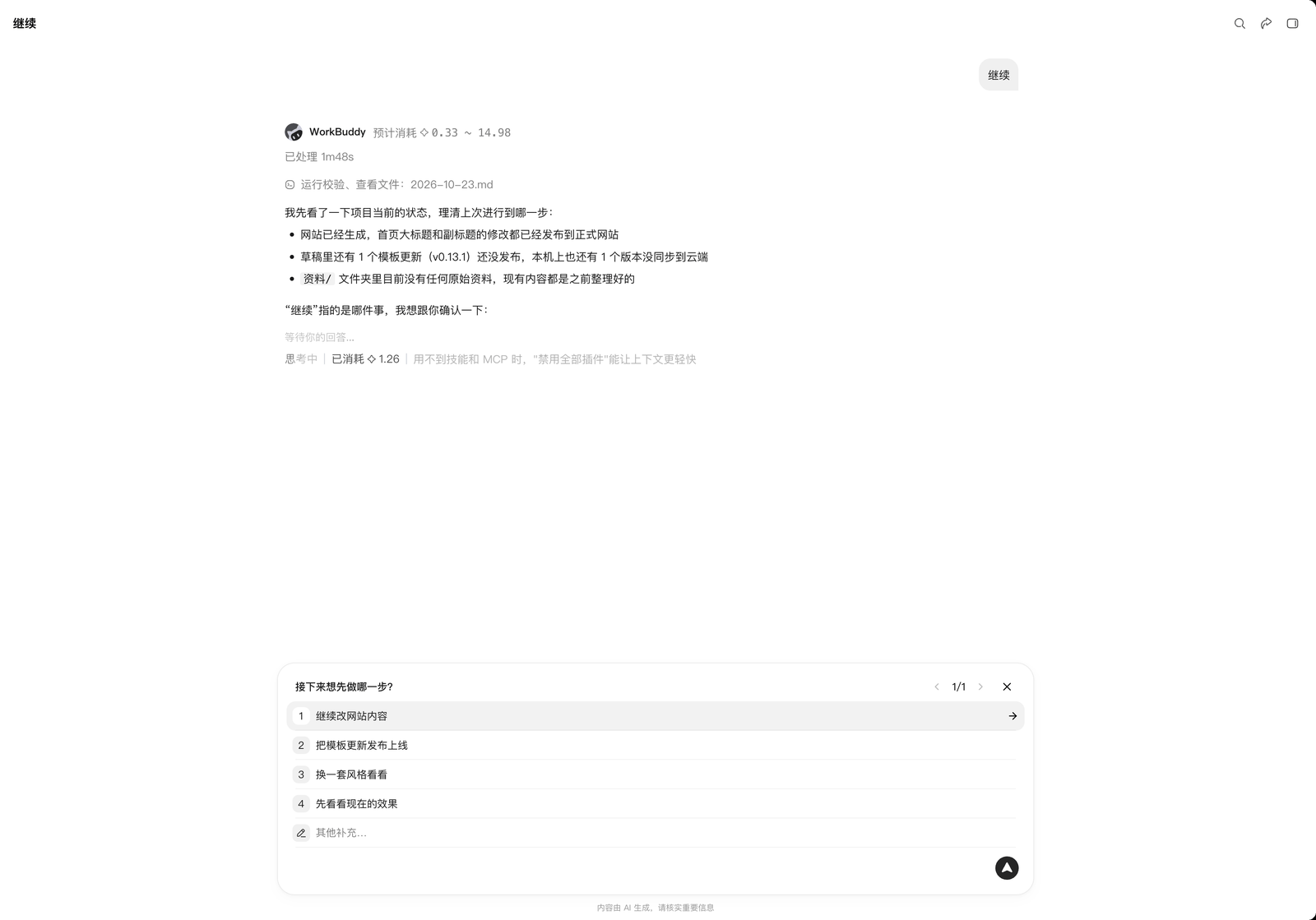
截图里使用者只说了"继续",AI 没有动手,而是列出几个可能的下一步让使用者确认,其中就有含"发布上线"的选项。遇到这种界面,不要随手点选项,关掉它,把你要做的事重新说清楚。
8遇到不懂的词
课程里会出现"仓库""部署""域名解析"这类词,卡内会就近用一句白话解释;想系统了解可以查术语表。
9✓ 做对了的标志
- WorkBuddy 能打开、已登录,能看到对话输入框。
- 网站模板文件夹已经在你的电脑上,能在访达(Mac)或文件管理器(Windows)里找到它。
通过这张卡,你已经准备好电脑、软件和网站模板,并记住了全书通用规则。下一张卡:资料准备。