卡 5 注册 Gitee 账号
建议为网站单独注册一个账号,不要和你的其他账号混用:后面 EdgeOne 连接 Gitee 时只能按整个账号授权,单独账号最干净。这一步全程在网页上完成,约 30 分钟,不消耗 WorkBuddy 积分。
1打开注册入口
位置:Gitee 网页
在浏览器打开 Gitee 首页,点「个人账号注册」。首页最显眼、带「免费」角标的按钮是「企业免费使用」——不要点它,那是给企业团队的入口。也不要用第三方账号(阿里云、GitHub 等)注册,直接用手机号注册个人账号。

图里红框的「个人账号注册」才是要点的入口;旁边更大的「企业免费使用」虽然带"免费"字样,但和建站无关,点了会走另一套流程。
2填写注册表单
位置:Gitee 网页
表单要填:姓名、个人空间地址、手机号、密码。刚打开时「姓名」一栏就标着红框,这是正常的,只是提示必填,不是出错。

图里「姓名」下方的红字是表单的必填提示,填上就会消失,不用担心。
其中个人空间地址是最重要的一栏:它就是以后的登录名,还会出现在网站仓库的网址里,用小写英文填写(例如公司名拼音)。「姓名」只是显示用的名字,不是登录名,以后登录、连接用的都是个人空间地址。

图里姓名、个人空间地址、手机号、密码都填好后,下方才会出现验证码栏(图中姓名和手机号已打码)。
3完成手机验证
位置:Gitee 网页
填完手机号后点「发送验证码」,页面会弹出机器验证:用鼠标沿着图中的曲线画一条线。画不好可以点「刷新」换一张图,可能要试几次才通过,这是正常的。验证通过后填入短信收到的验证码,点「立即注册」。

图里要按住鼠标沿着这条曲线从左画到右;识别失败就点「刷新」换图重试,多试几次不算出错。
4处理浏览器的保存密码弹窗
位置:你电脑的浏览器
注册成功后,Chrome 可能弹出「保存密码」。这时用户名一栏可能被自动填成「姓名」——前面说过,登录名是个人空间地址。建议直接点「不用了」;想保存就先把用户名改成个人空间地址再保存,否则以后自动填错会导致登录失败。
5跳过完善资料
位置:Gitee 网页
注册后会连续出现三页「完善资料」:设置头像、选择编程语言标签(一个都不用选)、开始体验。三页全部直接点「下一步」或「进入工作台」即可。
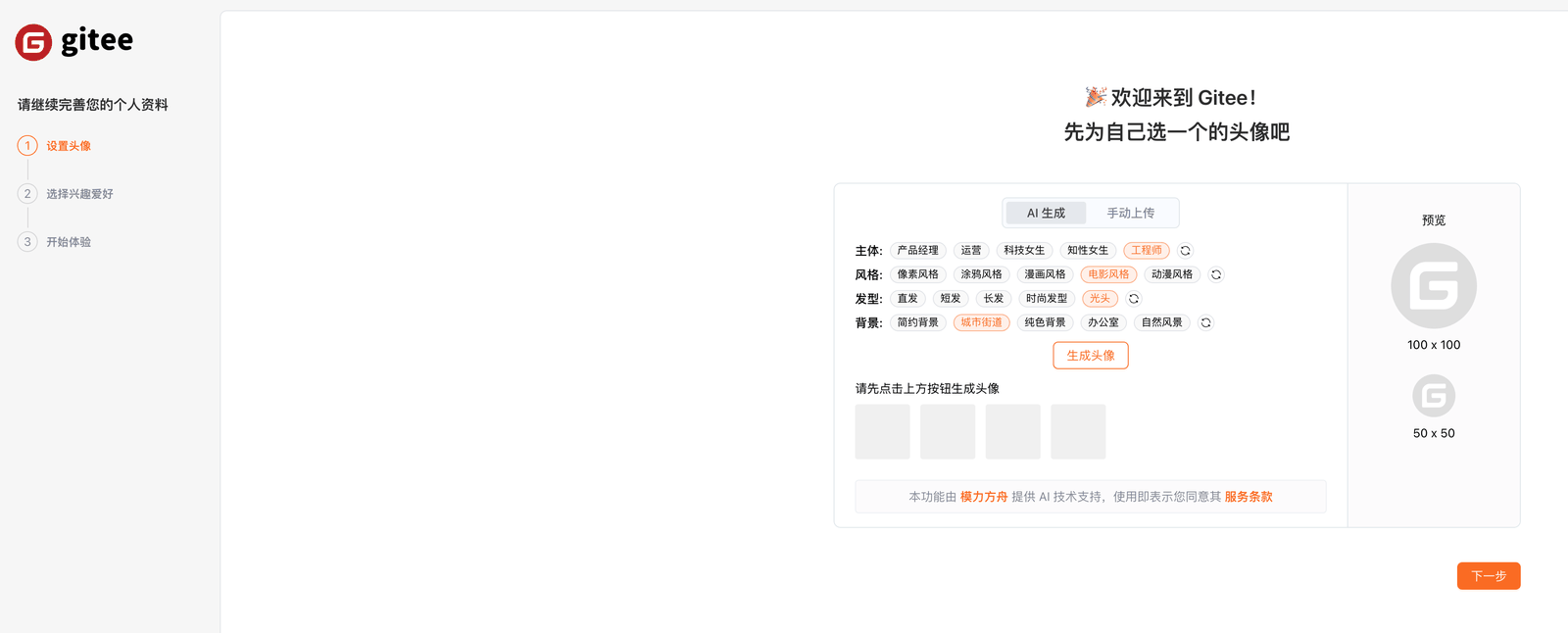
第 1 步是设置头像,可以跳过不设置,直接点「下一步」。

第 2 步让你选感兴趣的编程语言,一个都不用选,直接点「下一步」。

第 3 步点「进入工作台」就完成了注册。页面上如有「开源 Gitee 企业版」之类的按钮,不要点。
6认识工作台
位置:Gitee 网页
进入工作台后,顶部可能有黄色的「未绑定邮箱」提示,可以先不管(实际测试时不影响后面所有步骤)。工作台里的「免费创建企业」「创建我的组织」都不要点,建站只用个人账号的功能。
7✓ 做对了的标志
- 用刚注册的手机号和密码能登录,进入工作台(就是上文截图那个界面)。
- 这个账号是专门为网站注册的,没有和你其他用途的账号混用。
通过这张卡,你已经注册好了一个专门给网站用的 Gitee 账号。下一张卡(卡 6)在这个账号里建一个私有仓库,用来存放网站文件:卡 6 新建私有仓库。