卡 7 连接云端(第一次登录)
这一步约 4 分钟,消耗约 0.29 积分。只需要登录这一次,之后的保存、发布都不再弹登录框。
1对 AI 说要连接仓库
位置:WorkBuddy
在任务输入框里说(把 <粘贴地址> 换成卡 6 复制的仓库地址):
第一次设置:把网站项目连接到云端仓库 <粘贴地址>
AI 会先回一句提示,告诉你即将弹出登录框。
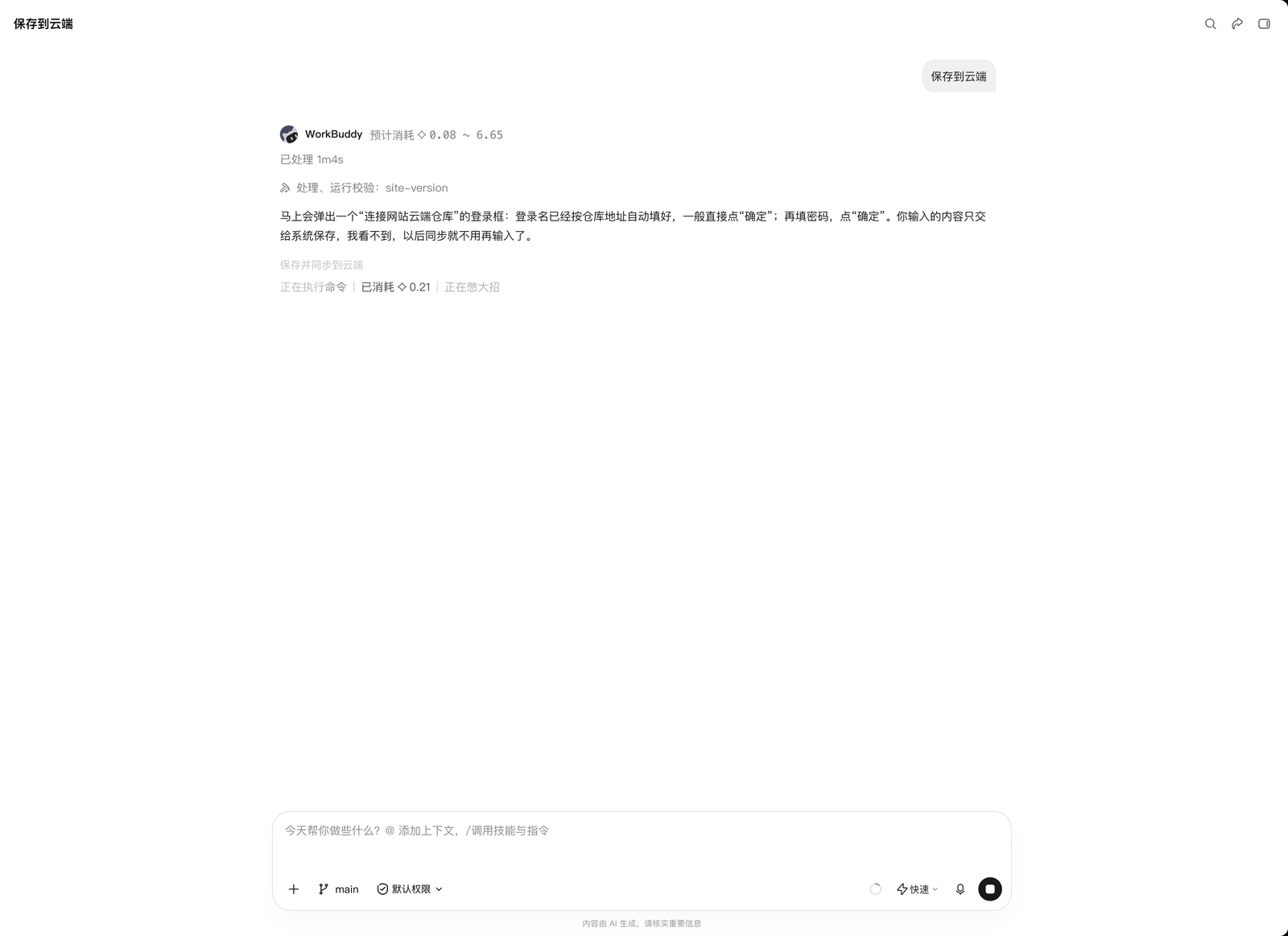
图里 AI 的回复说明了接下来会发生什么:弹登录框、登录名已预填。看到这句就等着弹窗,不用做别的操作。
2在登录框里登录
位置:WorkBuddy
几乎立刻会弹出「连接网站云端仓库」的登录框:登录名已经自动填好(就是你的个人空间地址),直接点「确定」;接着在密码框里填注册时设置的密码,再点「确定」。
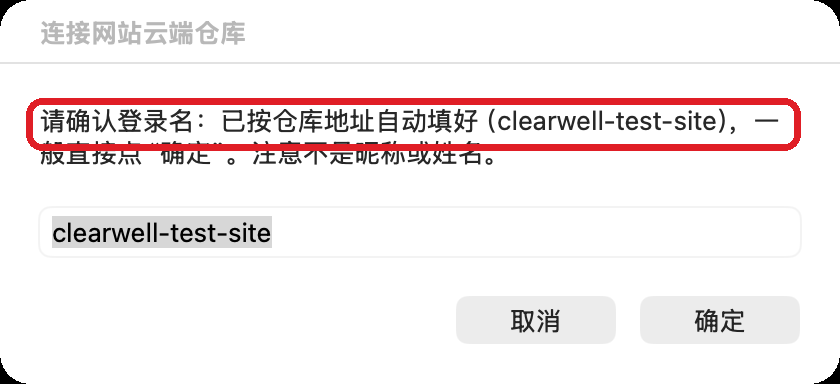
红框里的登录名是模板预先填好的,不用改也不用重打,点「确定」就行。(如果这里显示的不是你的个人空间地址而是「姓名」,连接会失败,处理见本节末尾。)
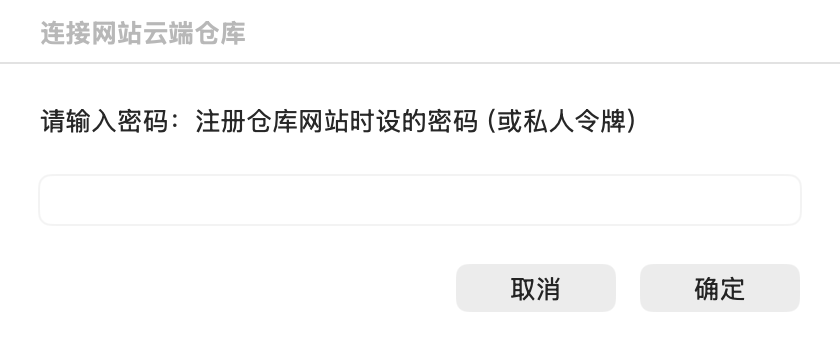
密码框是空白的,自己填。账号密码只在这个系统弹窗里输入,任何时候都不要发到 AI 的对话里。
3允许写入钥匙串
位置:WorkBuddy
登录成功后,会弹出一个权限确认,问是否允许写入「login.keychain」(系统钥匙串,用来记住密码,以后才不用再输)。看弹窗里的「当前命令」:是 tools/site_version.py 就选「允许写入」(只允许本次);是其他任何命令就选「拒绝」并停止任务(权限弹窗的完整判断规则见卡 0)。
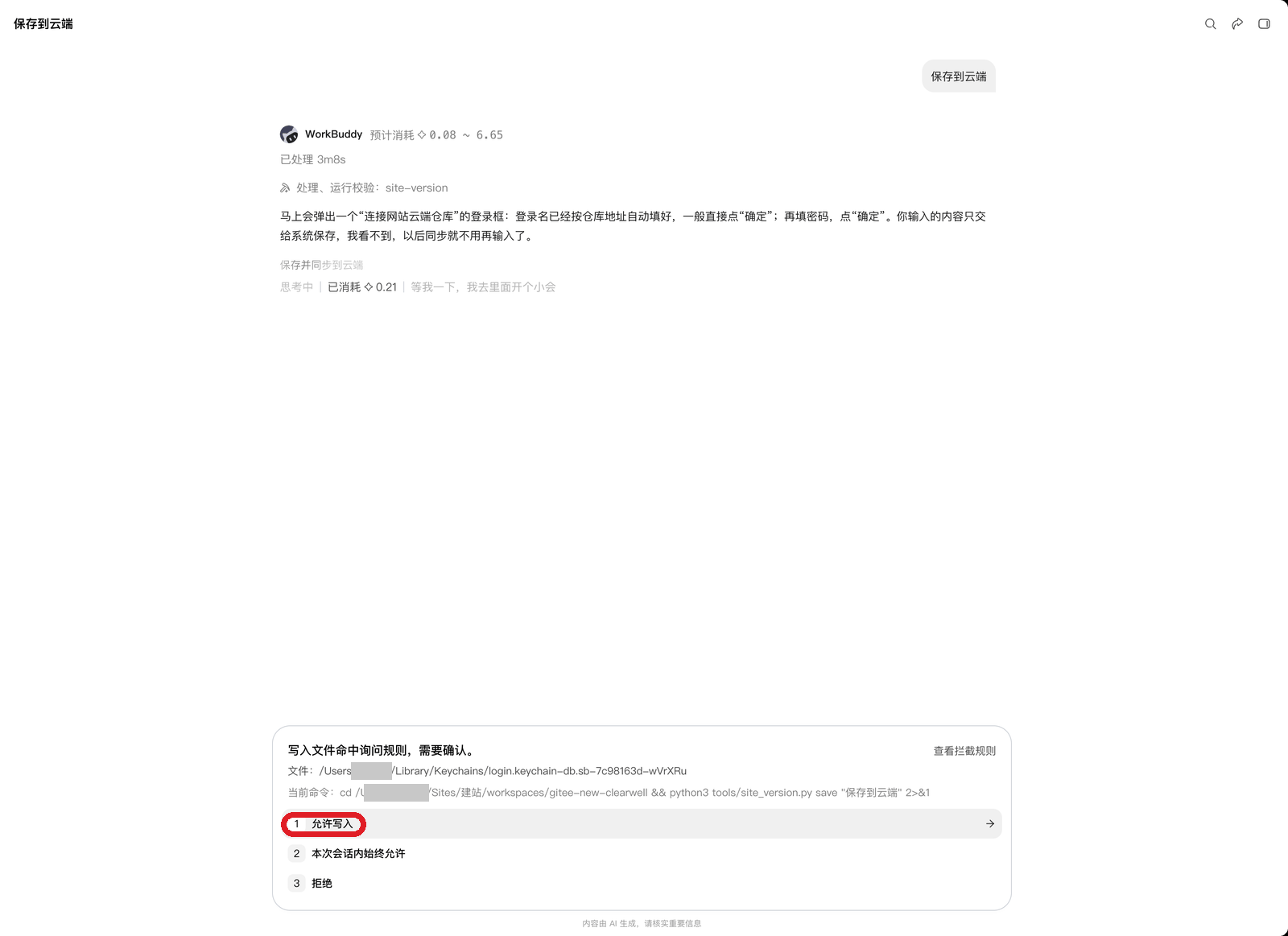
红框里的「当前命令」是判断依据:图中是 tools/site_version.py,属于正常情况,选「允许写入」。
4看结果
位置:WorkBuddy
成功后 AI 会回复「已连上云端,以后不用再输密码」。
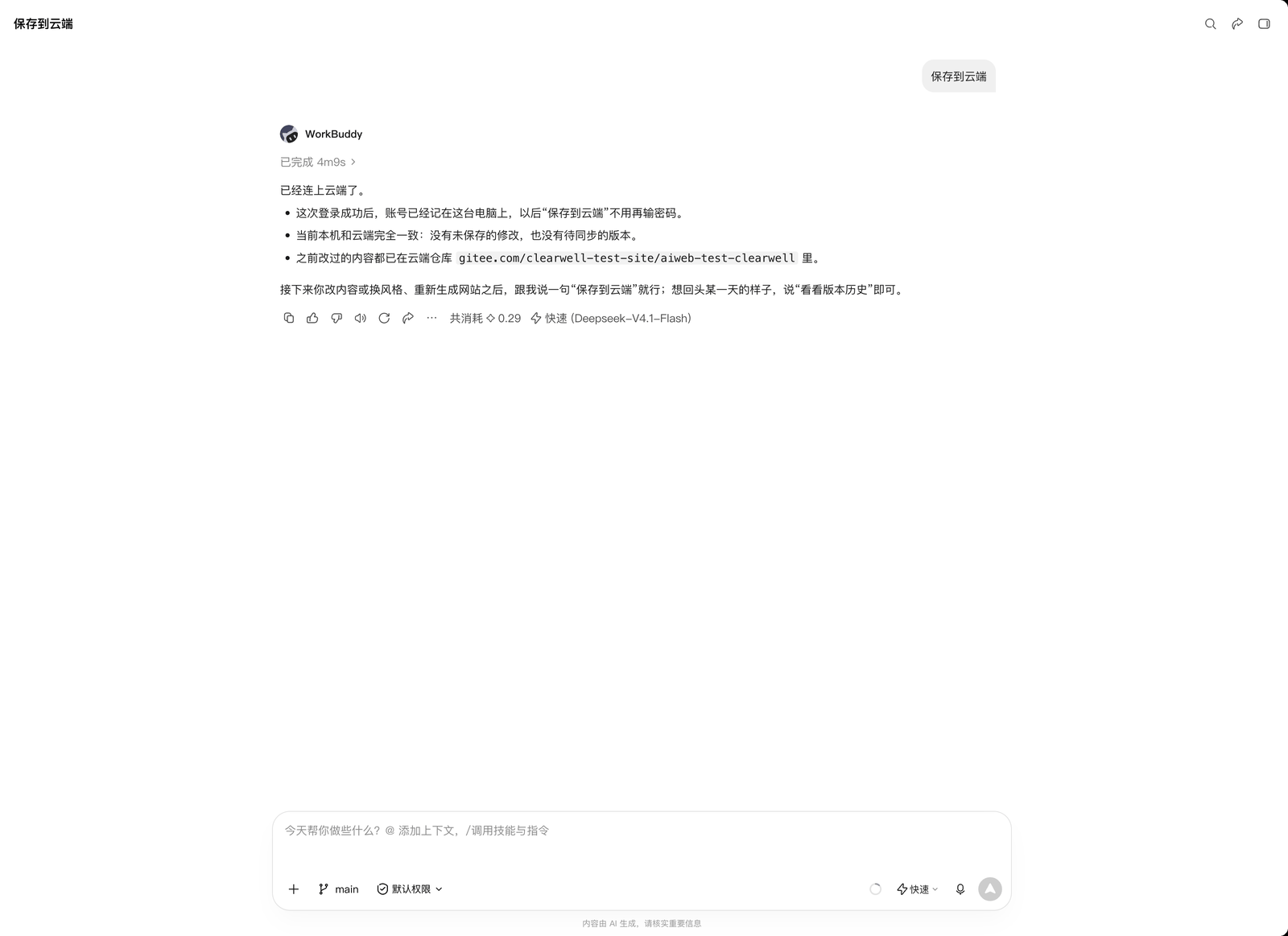
图里这句"已连上云端"就是成功的标志;之后每次保存都不会再弹登录框和权限确认。
位置:Gitee 网页
想再确认一下,可以打开仓库页面刷新,能看到网站文件已经传上来了。
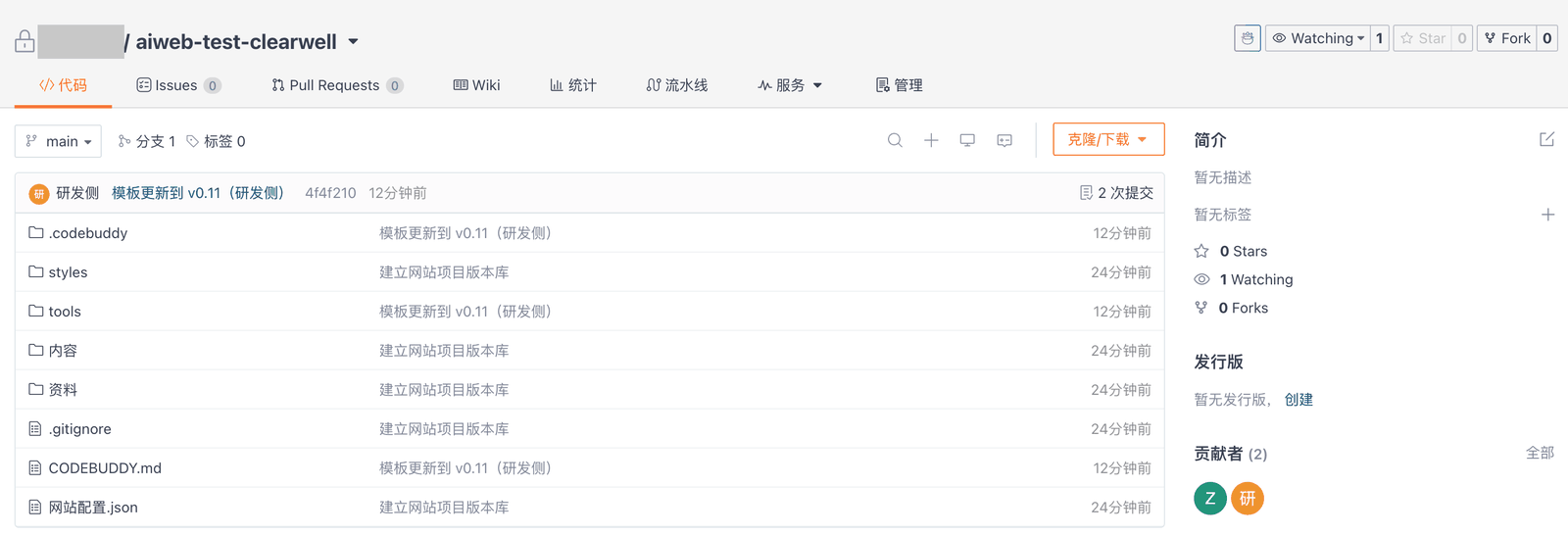
图里的文件就是 WorkBuddy 刚上传的网站文件;资料/ 文件夹里只有一个占位文件,你放在里面的原始资料不会上传到云端。
5连接失败怎么办
位置:WorkBuddy
只按 AI 转告的提示核对登录名和密码(登录名是个人空间地址,不是「姓名」),核对后再说:
保存到云端
不要按 AI 临时想出来的其他办法操作。还是不行就在同一任务里把报错原话告诉 AI,并对照卡 15。
6✓ 做对了的标志
- AI 回复「已连上云端,以后不用再输密码」(样子见上文截图)。
- 打开 Gitee 仓库网页刷新,文件列表里出现了网站文件,不再是空仓库。
通过这张卡,你已经把网站项目连上了云端仓库。下一张卡(卡 8)在 EdgeOne 控制台做一次性发布设置,让网站有正式网址:卡 8 发布设置。