卡 9 修改与预览(存草稿)
1说出你要改的内容
位置:WorkBuddy
在任务输入框里,用日常中文直接说你要改什么,一次可以说多处。例如:
在对话框里输入
把首页副标题改成"精密检测设备制造",再把最新一条新闻的日期改成 10 月 20 日
说完按回车,AI 会自己动手完成三件事:修改内容、重新生成网站、把这一版保存为草稿。你不需要打开任何其他软件,也不需要懂代码。
2看结果
位置:WorkBuddy
AI 做完后会在右侧打开新的网页预览,同时给你一段说明,例如"改好了,首页按钮现在是……"。这段说明里有一句很重要:"已重新生成网站并存为草稿,正式网站还没变"——也就是说,外面的人现在看到的还是旧网站,你说「发布」之后新内容才会上线(发布见卡 10)。
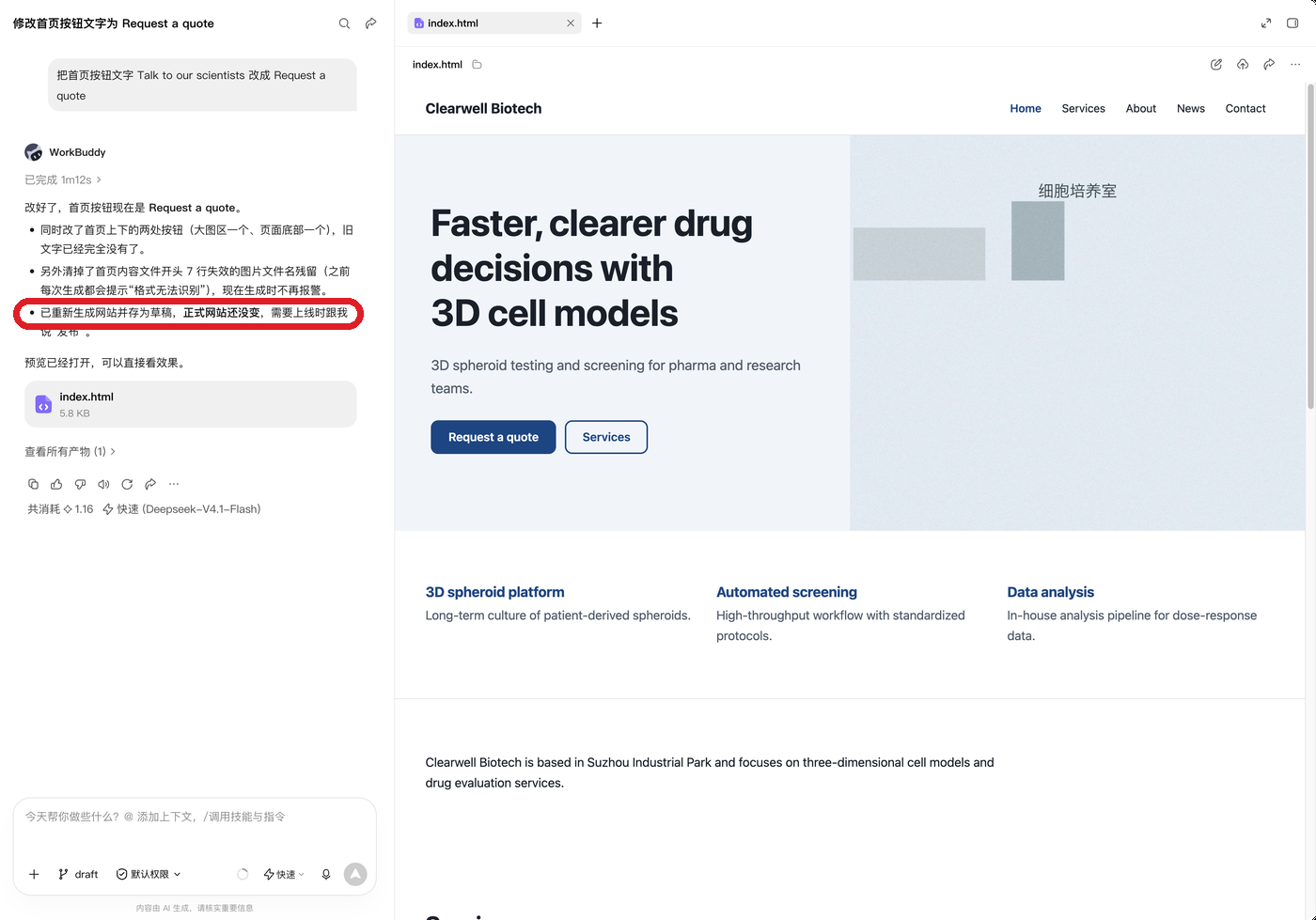
预览里看到的就是改好的样子。改错了不用慌,说「撤销刚才的修改」就能回到上一版(卡 11)。
3草稿在哪里
位置:WorkBuddy
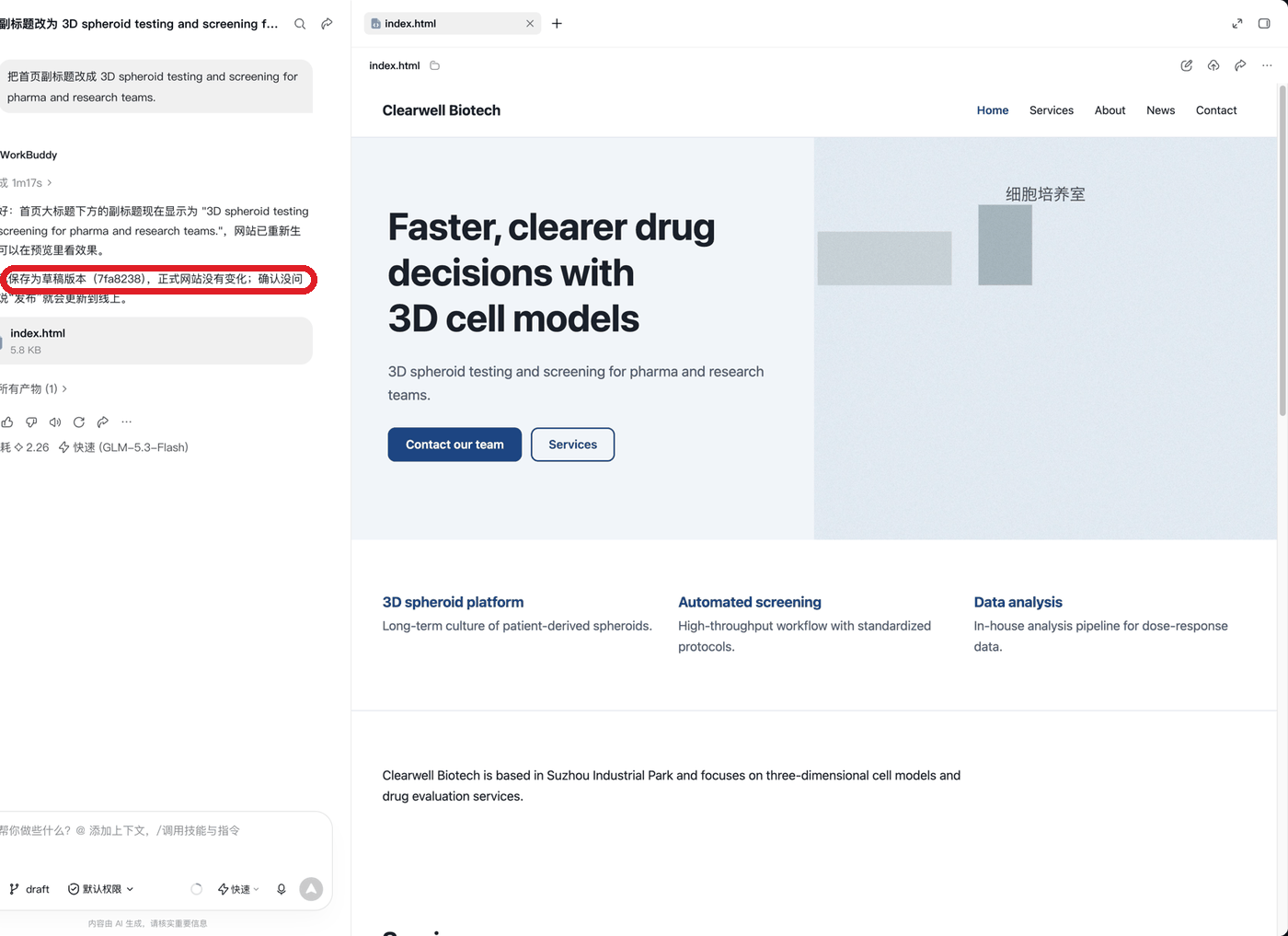
每次修改保存后,云端都会多出一条草稿记录,每条都有一句版本说明,写清这次改了什么,方便以后回看。
位置:腾讯云 EdgeOne 控制台
在「构建部署」列表里,也能看到一条「预览」环境的部署记录(位置见卡 8)。绑好预览域名后(卡 12),你可以把预览网址发给同事,在手机上一起看草稿效果。
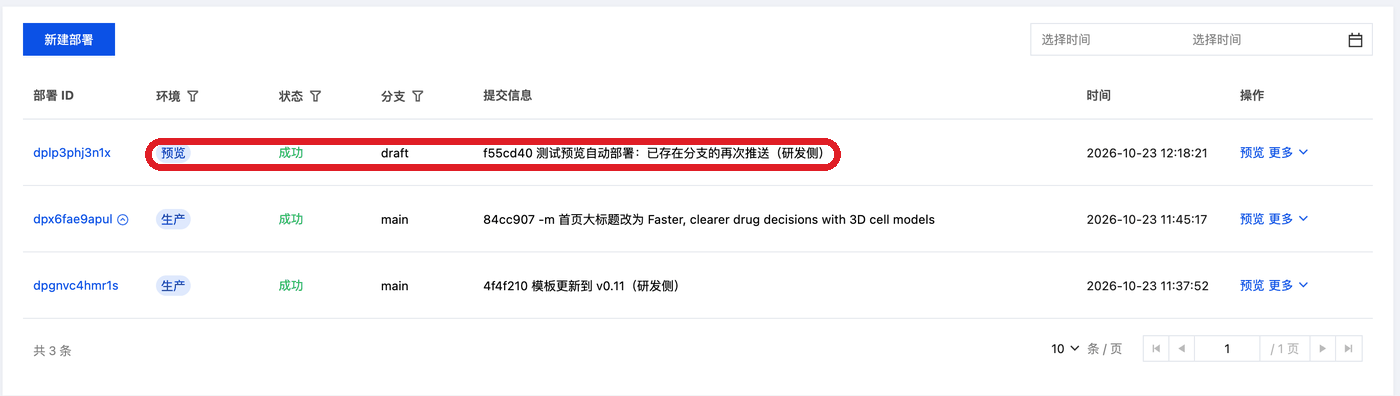
(第一次保存草稿时,这条预览记录可能还不出现,从第二次起正常,不是故障。)
4AI 反过来问你的时候
位置:WorkBuddy
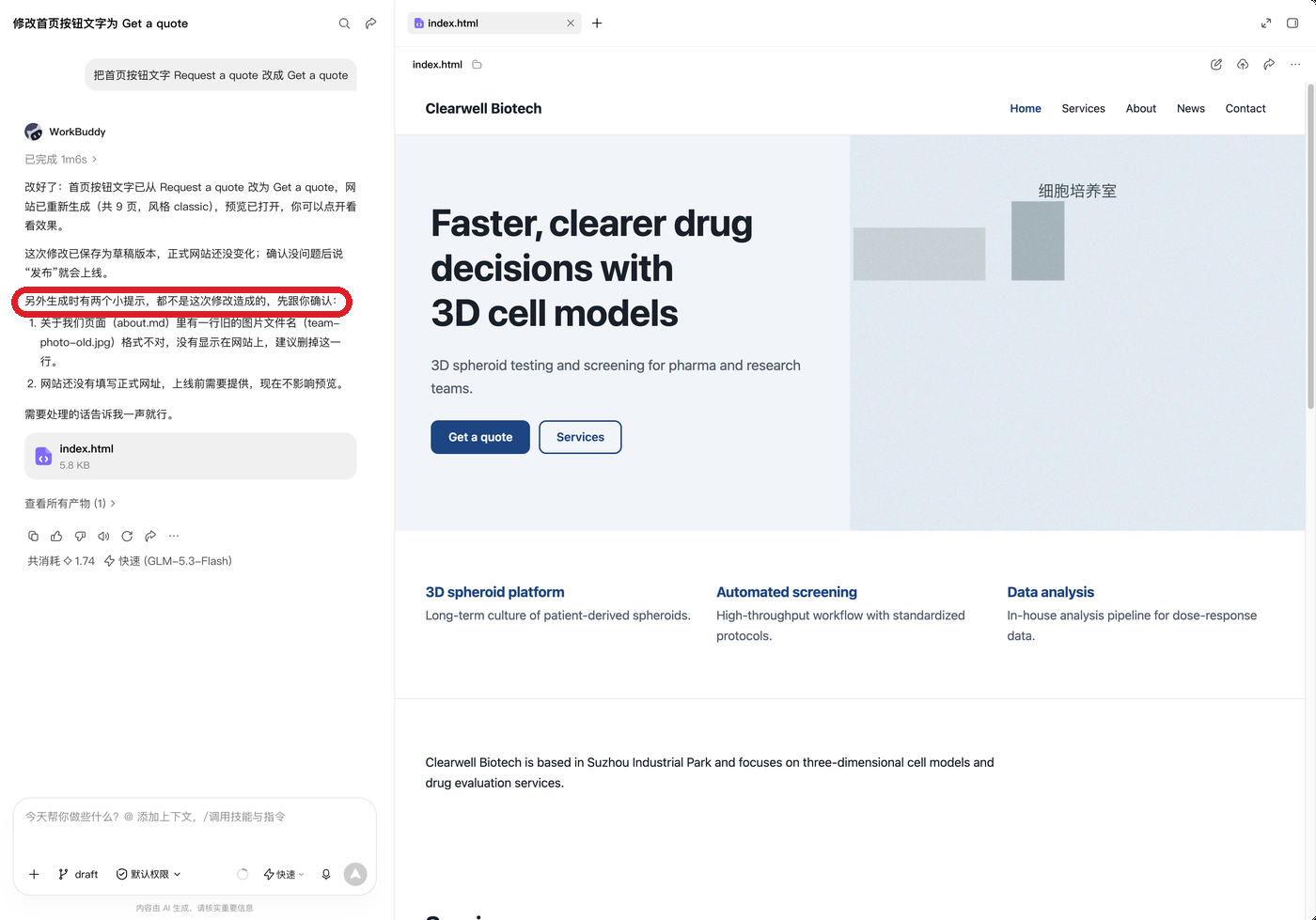
生成网站时如果出现小问题,AI 不会自己乱改,而是列出来先问你,例如"关于页开头有一行内容识别不了,要不要删掉"。这些问题大多不是你这次修改造成的,你不回答,它就保持原样;想处理就直接说,例如「关于页那一行删掉吧,网址先不用管」。
5常见问题
| 情况 | 处理 |
|---|---|
| 预览还是旧内容 | 刷新一下页面;仍不变就在同一任务里告诉 AI,例如「预览还是没变,帮我看看」 |
| 保存时报错 | 不要重复点。把报错那句话原样发给 AI,例如「刚才保存时报错:……」,按它的建议处理;处理不了再对照卡 15 |
6✓ 做对了的标志
- AI 回复已保存草稿、存了一个新版本。
- 右侧预览刷新后显示的是修改后的样子;此时正式网址还是旧内容属正常(见卡 10)。
通过这张卡,你已经学会用一句话修改网站并先预览效果。下一张卡:发布上线。