卡 10 发布上线
这一步约 20 秒到 1 分钟,消耗约 1 积分。
1说「发布」
位置:WorkBuddy
在预览里确认修改没问题、想让正式网站更新时,对 AI 说:
在对话框里输入
发布
AI 会把草稿里所有未发布的修改一起推到正式网站,并列出这次上线的全部版本。
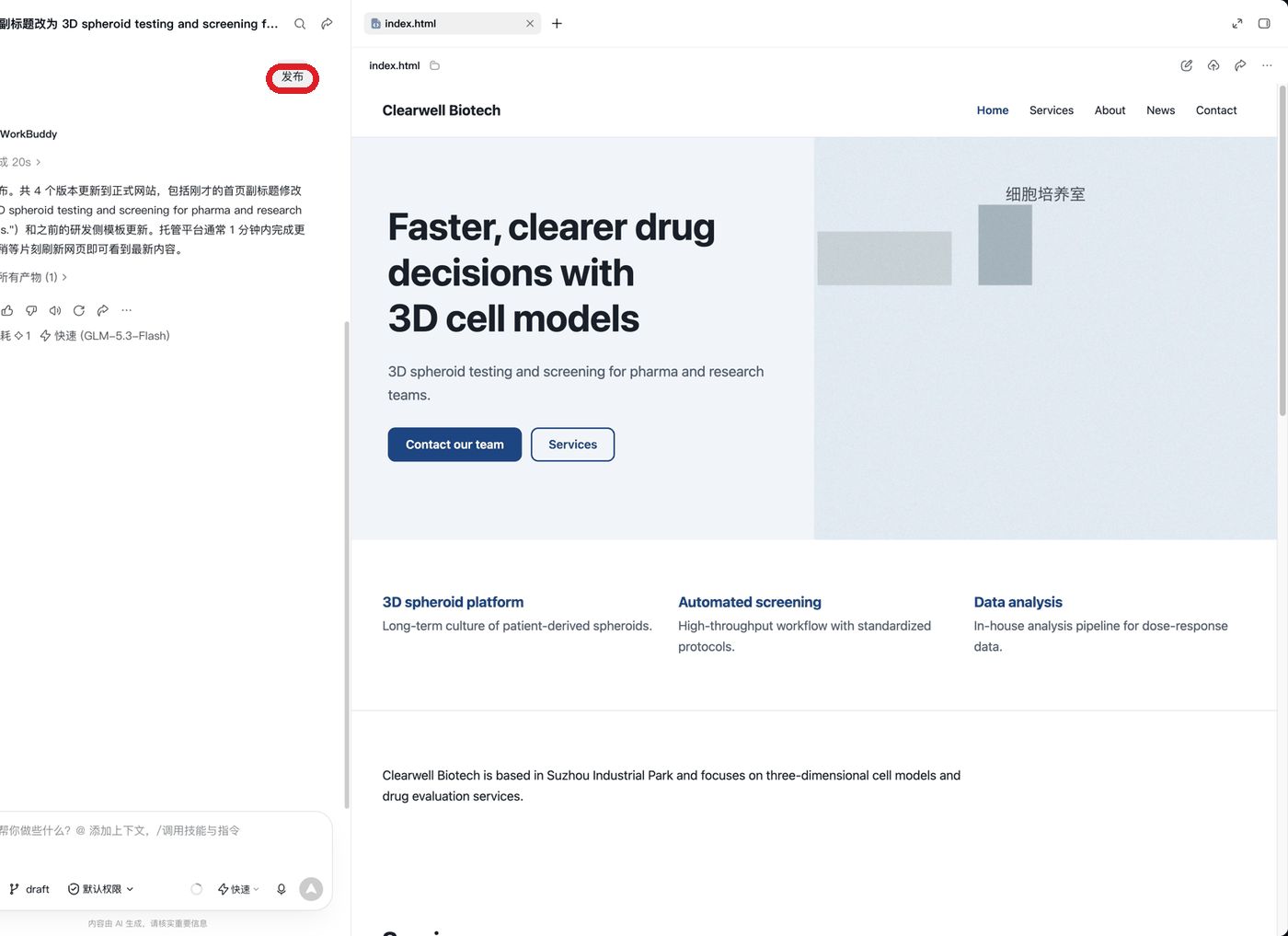
红框里列出的就是这次一起上线的版本。注意:发布的是草稿里所有未发布的修改,不只是最后一次;想先确认有哪些,说「还有哪些没发布」。
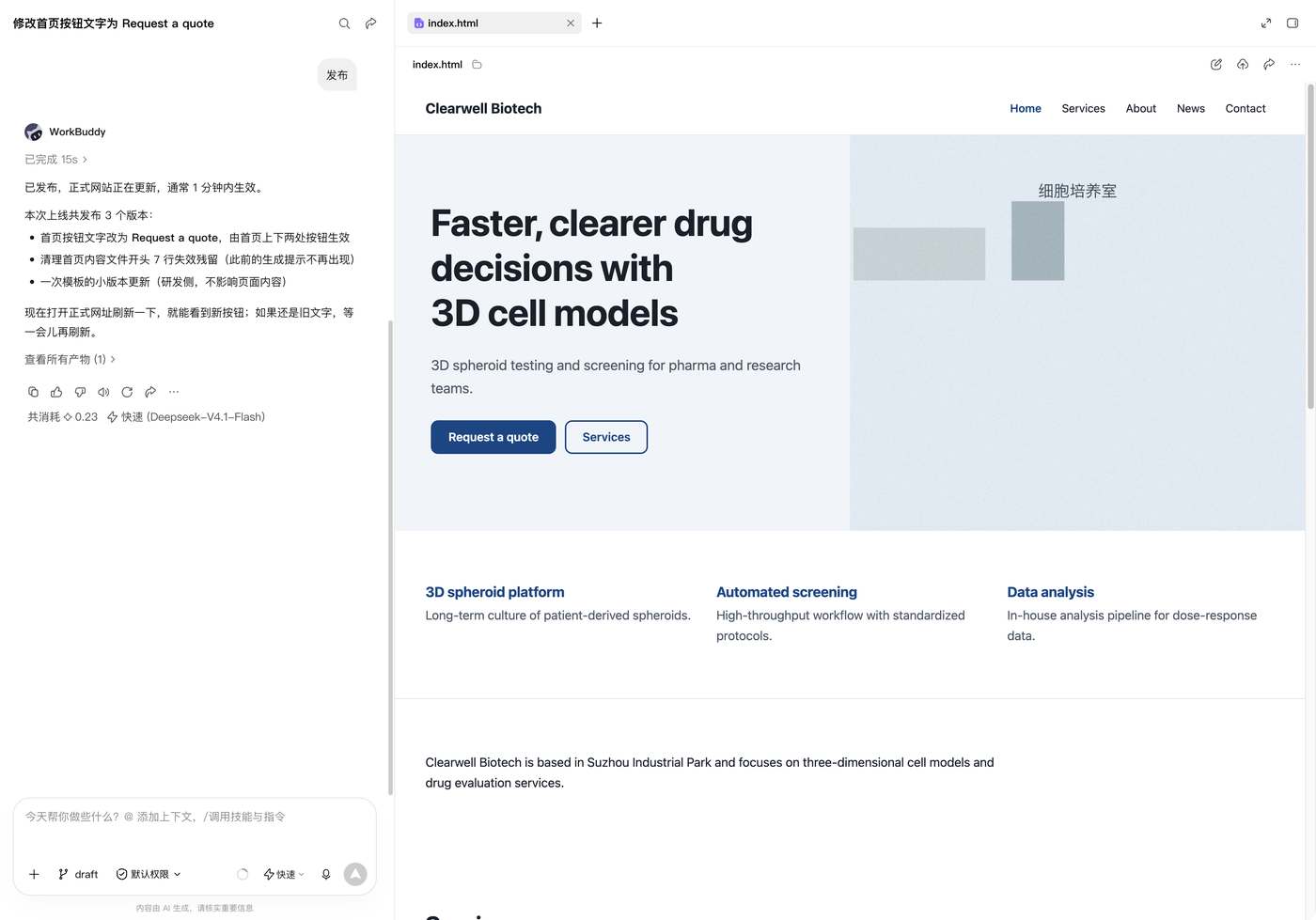
图里 AI 一次列出了 3 个待发布版本,发布前看清这个列表,就知道线上会变成什么样。
2看部署结果
位置:腾讯云 EdgeOne 控制台
发布后,「构建部署」列表里会新增一条「生产」环境的部署记录(位置见卡 8),正式网址随之更新。
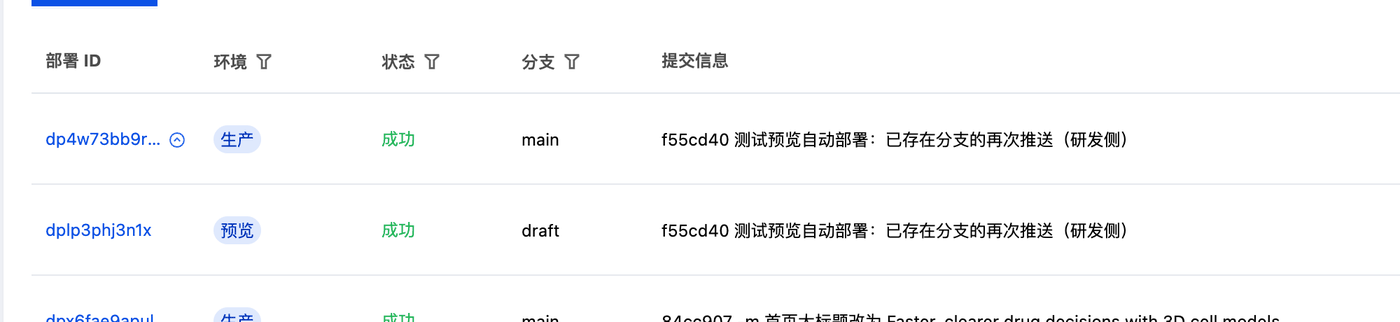
图里最上面那条「生产」环境的记录就是刚发布的版本;提交信息里是 AI 写的版本说明,可以用来对版本号。
3绑定域名后看正式网址
位置:你电脑的浏览器
如果你已经绑定了自己的域名(卡 12),说「发布」后约 1 分钟正式网址就会更新。打开网址,看到的还是旧内容时,刷新一下页面即可。
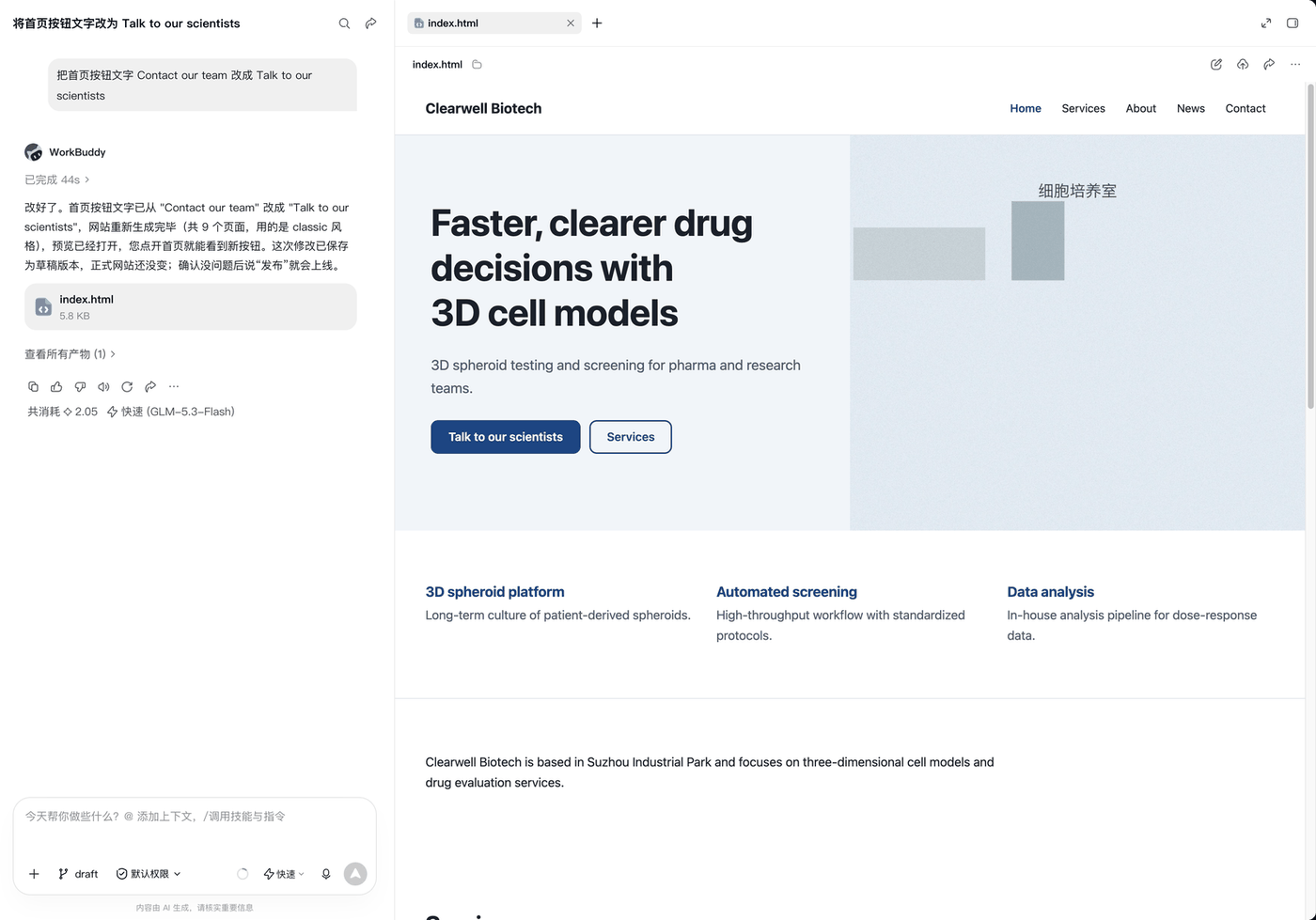
图是绑定域名后的实际测试界面;日常习惯是:保存草稿后先看预览网址(正式网址此时不变),发布约 1 分钟后再看正式网址。
4别随手点「发布」
「发布」两个字意味着正式网站马上改变,所以只在确实要更新正式网站时才说;WorkBuddy 里 AI 弹出选项让你选时,含「发布」「上线」的选项不想上线就不要选,不确定就点 ✕ 关掉,重新说清楚你要做什么(规则见卡 0)。误发布了要马上退回,用卡 13 的线上应急回滚。
5✓ 做对了的标志
- AI 回复列出这次一起上线的版本列表。
- EdgeOne「构建部署」新增一条「生产」环境的记录;绑定过域名的,约 1 分钟后刷新正式网址能看到新内容。
通过这张卡,你已经学会把草稿正式发布上线。下一张卡:看历史与撤销。